Chrome เตือนก่อนคุณวางคำสั่งจากหน้ายืนยันตัวตนปลอม แต่เฉพาะคนที่เปิด Enhanced Protection
Chrome เริ่มตรวจคำสั่งที่ถูกคัดลอกจากหน้า ClickFix และใช้ Gemini บนเซิร์ฟเวอร์จับเว็บหลอก เฉพาะโหมด Enhanced Protection ที่ส่ง URL ทุกเว็บให้ Google
สารบัญ (11 หัวข้อ)
- สรุปประเด็นสำคัญ
- ClickFix หน้าตาเป็นอย่างไร
- ทำไมต้องรีบรู้จัก ClickFix
- Chrome เพิ่มอะไรใน Enhanced Protection
- วิธีเปิด Enhanced Protection
- เปิดแล้ว Google ได้ข้อมูลอะไรไปบ้าง
- "ปลอดภัยกว่า 10 เท่า" วัดจากอะไร
- ใช้ได้ในไทยไหม และเครื่องไหนได้บ้าง
- ถ้าเผลอวางคำสั่งไปแล้ว
- แหล่งข่าวต่างกันตรงไหน
- บทวิเคราะห์จาก ReadEval
ลองนึกภาพว่าคุณเปิดเว็บแล้วเจอกล่อง "ยืนยันว่าคุณเป็นมนุษย์" แบบที่เห็นจนชิน แต่รอบนี้ไม่ได้ให้เลือกรูปสัญญาณไฟ กลับบอกให้กดปุ่ม Windows กับ R แล้ววางข้อความลงไปและกด Enter ใครทำตาม เครื่องก็ติดมัลแวร์ด้วยมือของตัวเอง กลโกงนี้ชื่อ ClickFix และ Google เพิ่งประกาศว่า Chrome จะเริ่มเตือนตั้งแต่จังหวะที่คำสั่งนั้นถูกคัดลอก
ClickFix ได้ผลเพราะไม่ได้ให้คุณดาวน์โหลดไฟล์ ตอนกดช่องยืนยัน หน้าเว็บแอบคัดลอกคำสั่งลงคลิปบอร์ดไว้ให้แล้ว พอวางและกด Enter เครื่องมือที่มากับ Windows อย่าง PowerShell ก็ไปโหลดมัลแวร์มาติดตั้งเอง เหมือนมิจฉาชีพที่ไม่งัดประตูบ้าน แต่โทรมาขอให้เจ้าของเปิดประตูให้ ยามหน้าบ้านอย่างระบบตรวจไฟล์ดาวน์โหลดของเบราว์เซอร์จึงไม่ทันได้ตรวจ Microsoft รายงานว่าแค่ช่วงกุมภาพันธ์ถึงต้นพฤษภาคมปีนี้ มีคำสั่งแบบ ClickFix ถูกรันบนเครื่องกว่า 1.1 ล้านเครื่อง
ของใหม่คือ ถ้าคุณเปิดโหมดป้องกันระดับสูงของ Chrome ที่ชื่อ Enhanced Protection เมื่อข้อความที่ถูกคัดลอกดูเหมือนคำสั่ง ClickFix เบราว์เซอร์จะลบข้อมูลส่วนตัวออก แล้วส่งให้ระบบ Safe Browsing ของ Google ตรวจ ถ้าอันตรายก็ขึ้นคำเตือน และยังใช้ Gemini บนเซิร์ฟเวอร์ช่วยจับเว็บแอนตี้ไวรัสปลอมกับหน้าอัปเดตเบราว์เซอร์ปลอม แต่ยามคนใหม่นี้ไม่ได้ตรวจทุกอย่าง Google ตั้งใจให้เตือนเฉพาะตอนที่มั่นใจสูงเพื่อไม่รบกวนนักพัฒนาที่คัดลอกคำสั่งเป็นประจำ จึงอาจมีบางกรณีหลุดไป
ส่วนคำโฆษณาว่าผู้ใช้โหมดนี้ "ปลอดภัยกว่า 10 เท่า" นั้นนับจากจำนวนคำเตือนที่แต่ละกลุ่มได้เห็น ไม่ใช่จำนวนคนที่รอดจากการโดนหลอก และสิ่งที่ต้องแลกคือความเป็นส่วนตัว โหมดนี้ส่งที่อยู่ของทุกเว็บที่คุณเข้าให้ Google ตรวจ ขณะที่โหมดมาตรฐานส่งเพียงบางส่วนที่แปลงจนอ่านไม่ออก
ถ้ารับข้อแลกเปลี่ยนนี้ได้ เปิดได้ที่ การตั้งค่า > ความเป็นส่วนตัวและความปลอดภัย > ความปลอดภัย > การปกป้องที่ดียิ่งขึ้น ไม่ว่าจะเปิดหรือไม่ จำกฎข้อเดียวไว้ ไม่มีระบบยืนยันตัวตนไหนให้คุณกด Win+R หรือเปิด Terminal แล้ววางคำสั่ง เจอแบบนี้ให้ปิดหน้าเว็บทันที วิธีเปิดบนมือถือ ข้อมูลที่ส่งให้ Google และสิ่งที่ยังไม่ชัดอยู่ด้านล่าง
สรุปประเด็นสำคัญ
- ตรวจคำสั่งที่ถูกคัดลอก: ผู้ใช้ Chrome ที่เปิด Enhanced Protection จะได้รับคำเตือนเมื่อคัดลอกคำสั่งที่ Safe Browsing ตัดสินว่าเป็น ClickFix ที่อันตราย ข้อความในคลิปบอร์ดถูกลบข้อมูลส่วนบุคคล (PII) ออกก่อนส่งตรวจ
- Gemini ย้ายไปทำงานบนเซิร์ฟเวอร์: จากเดิมที่ใช้ Gemini Nano ในเครื่องตรวจเฉพาะเว็บหลอกแบบ "ฝ่ายช่วยเหลือด้านเทคนิค" บนอุปกรณ์ที่รองรับ ตอนนี้ใช้โมเดลบนเซิร์ฟเวอร์กับผู้ใช้ Enhanced Protection ทุกคน และขยายไปถึงแอนตี้ไวรัสปลอมกับอัปเดตเบราว์เซอร์ปลอม
- คำเตือนสองระดับ: เว็บ "น่าสงสัย" ได้คำเตือนแบบใหม่ที่เบากว่า ส่วนเว็บ "อันตราย" ยังเป็นหน้าจอแดงเต็มหน้าแบบเดิม
- ยังไม่มีกำหนดรายประเทศ: Google ไม่ระบุเวอร์ชัน Chrome วันเปิดใช้ ระบบปฏิบัติการ หรือประเทศที่ได้ฟีเจอร์ใหม่ จึงยังยืนยันไม่ได้ว่าผู้ใช้ในไทยได้ครบทุกอย่างแล้วหรือไม่
ClickFix หน้าตาเป็นอย่างไร
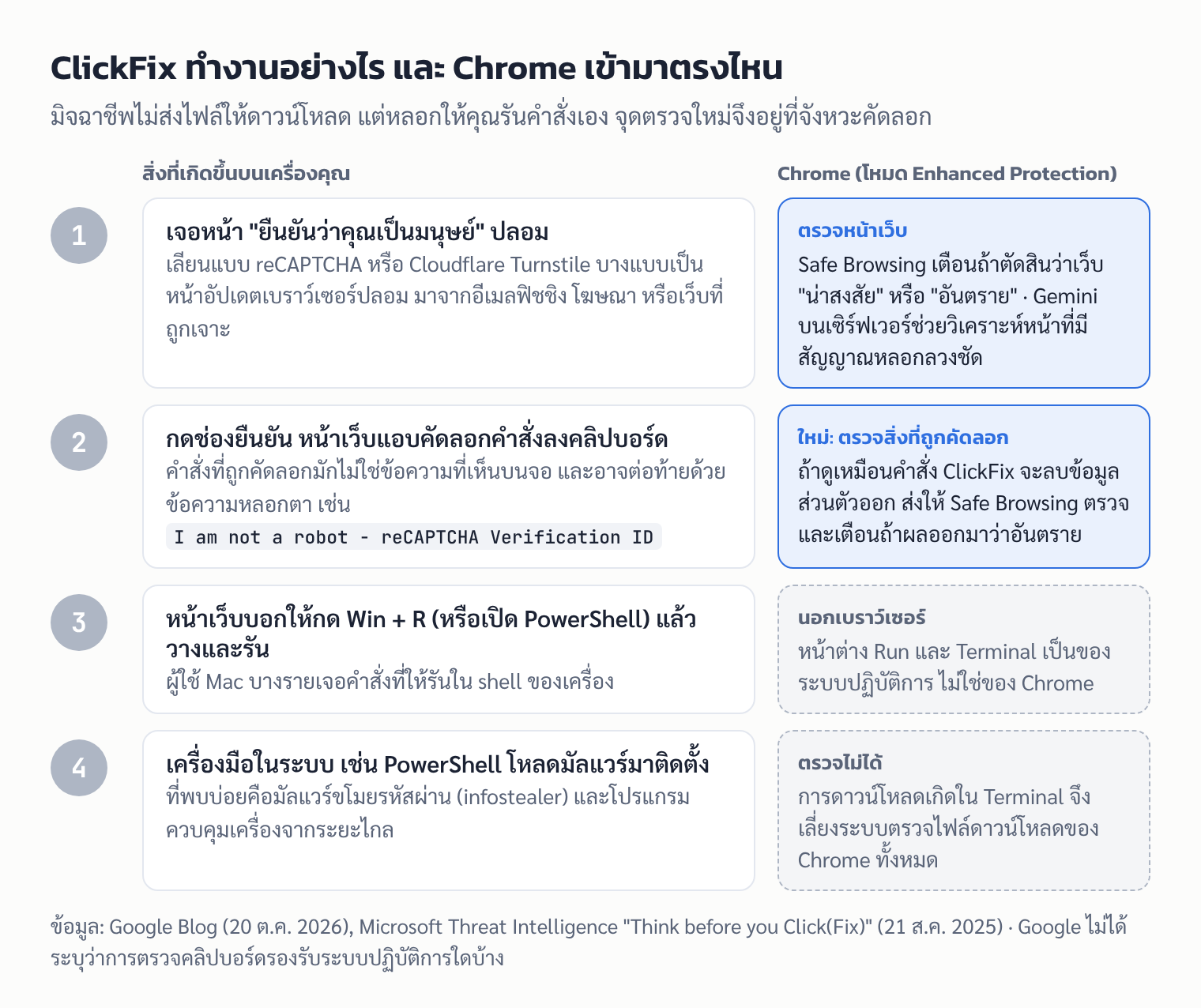
ClickFix คือการหลอกให้คุณรันคำสั่งอันตรายบนเครื่องตัวเองเพื่อ "แก้" ปัญหาที่ไม่มีอยู่จริง ทีม Microsoft Threat Intelligence อธิบายไว้ในรายงานเมื่อ 21 ส.ค. 2025 ว่าหน้าล่อมักเลียนแบบกล่องยืนยันตัวตนที่คนคุ้นเคย เช่น Google reCAPTCHA หรือ Cloudflare Turnstile และบางครั้งเลียนแบบหน้าจอ Chrome ค้าง ("Aw, Snap!") คนส่วนใหญ่มาถึงหน้านี้จากอีเมลฟิชชิง โฆษณาที่ฝังลิงก์อันตราย (malvertising) หรือเว็บไซต์ปกติที่ถูกเจาะ ส่วนรายงานกลโกงของ Google เมื่อ 8 มิ.ย. 2026 ระบุว่าพบแคมเปญ ClickFix ที่ใช้หน้าอัปเดตเบราว์เซอร์ปลอมกระจายมัลแวร์ผ่าน Google Sites
ขั้นตอนที่เกิดขึ้นจริงมีดังนี้
- คุณกดช่อง "ฉันไม่ใช่โปรแกรมอัตโนมัติ" หน้าเว็บใช้ JavaScript คัดลอกคำสั่งลงคลิปบอร์ดเงียบ ๆ
- หน้าเว็บบอกให้กด Win+R (เปิดหน้าต่าง Run ของ Windows) หรือเปิด PowerShell แล้ววางและรัน
- คำสั่งเรียกเครื่องมือที่มากับระบบ เช่น PowerShell, mshta หรือ curl ไปโหลดมัลแวร์มาติดตั้ง
Google อธิบายเพิ่มว่าคำสั่งที่คุณวางจริง "มักไม่ใช่คำสั่งที่แสดงบนหน้าเว็บ" และเพราะเครื่องมือเหล่านี้เป็นของระบบปฏิบัติการที่โปรแกรมความปลอดภัยไว้ใจ (เรียกว่า LOLBins) การดาวน์โหลดจึงย้ายจากเบราว์เซอร์ไปอยู่ใน Terminal และ "เลี่ยงระบบป้องกันการดาวน์โหลดของ Chrome และ Safe Browsing ได้ทั้งหมด"
สัญญาณที่ควรสงสัยทันที
- หน้ายืนยันตัวตนที่สั่งให้กดคีย์ลัด เปิด Run, Terminal หรือ PowerShell
- ข้อความแนว "I am not a robot - reCAPTCHA Verification ID" ที่ Microsoft พบว่ามิจฉาชีพต่อท้ายคำสั่งไว้หลอกตา หรือวลีที่ฟังดูปลอดภัยอย่าง "Microsoft Defender Services Secure Access"
- หน้าเว็บที่บอกว่าเบราว์เซอร์ต้องอัปเดตหรือเครื่องติดไวรัส แล้วให้ทำตามขั้นตอนเอง
ผู้ใช้ Mac ก็ไม่รอด Microsoft พบแคมเปญที่ใช้หน้ายืนยันตัวตนปลอมปล่อยมัลแวร์ AMOS บน macOS โดยคำสั่งถามรหัสผ่านเครื่องซ้ำ ๆ แล้วปลดการกักกันไฟล์ด้วยสิทธิ์ผู้ดูแลระบบ
ทำไมต้องรีบรู้จัก ClickFix
- โดนกันมาก: รายงาน Microsoft Digital Defense Report 2026 (เผยแพร่ 1 ต.ค. 2026) ระบุว่าระหว่างกุมภาพันธ์ถึงต้นพฤษภาคม 2026 Microsoft Defender พบคำสั่งแบบ ClickFix ถูกรันบนอุปกรณ์ไม่ซ้ำกันกว่า 1.1 ล้านเครื่อง "เพิ่มขึ้นราว 8 เท่า" (รายงานไม่ได้ระบุว่าเทียบกับช่วงใด)
- ใครก็ซื้อชุดเครื่องมือได้: Microsoft พบชุดสร้างหน้า ClickFix ขายแบบสมาชิกราว 200–1,500 ดอลลาร์ต่อเดือน และบางเจ้าอ้างว่าเลี่ยงแอนตี้ไวรัสได้
- ของที่ติดมามักเป็นตัวขโมยข้อมูล: มัลแวร์ที่พบบ่อยที่สุดคือ Lumma Stealer ซึ่งเป็นมัลแวร์ขโมยรหัสผ่าน (infostealer) นอกจากนี้ยังพบโปรแกรมควบคุมเครื่องจากระยะไกลอย่าง AsyncRAT และ NetSupport
Chrome เพิ่มอะไรใน Enhanced Protection
Jasika Bawa ผู้จัดการผลิตภัณฑ์กลุ่มของ Chrome เขียนในบล็อก Google เมื่อ 20 ต.ค. 2026 ถึงฟีเจอร์ที่เพิ่มเข้ามาในปีนี้ และวันถัดมาทีม Chrome ประกาศเรื่องการเชื่อมต่อแบบไม่เข้ารหัสแยกอีกโพสต์หนึ่ง
| ฟีเจอร์ | ทำอะไร | ใครได้ |
|---|---|---|
| ตรวจคำสั่ง ClickFix ในคลิปบอร์ด | ตรวจเมื่อมีการคัดลอกคำสั่งที่น่าสงสัย ลบ PII แล้วส่งให้ Safe Browsing ตัดสิน ถ้าอันตรายจึงเตือน | ผู้ใช้ Enhanced Protection |
| Gemini บนเซิร์ฟเวอร์ | วิเคราะห์ข้อความในหน้าเว็บว่าแอบอ้างแบรนด์ใด ตั้งใจทำอะไร และให้คะแนนความน่าจะเป็นเว็บหลอก แล้ว Safe Browsing รวมกับชื่อเสียงของโดเมนและสัญญาณอื่นก่อนตัดสิน | ผู้ใช้ Enhanced Protection ทุกคน (เดิมเฉพาะอุปกรณ์ที่รองรับ Gemini ในเครื่อง) |
| คำเตือนเว็บ "น่าสงสัย" | เตือนเมื่อหน้าเว็บมีรูปแบบหลอกลวงที่มักพบในเว็บอันตราย ความมั่นใจต่ำกว่า จึงใช้หน้าตา สี และไอคอนต่างจากคำเตือนเต็มหน้า 9to5Google ระบุว่ามีปุ่ม "Mark as safe" และ "Back to safety" | ผู้ใช้ Enhanced Protection |
| ถามก่อนเข้าเว็บ HTTP | ขออนุญาตก่อนเชื่อมต่อเว็บที่ไม่เข้ารหัส แทนการขึ้นแค่ป้าย "Not Secure" | ผู้ใช้ Enhanced Protection ได้ก่อนตั้งแต่ต้นปี ตอนนี้เปิดเป็นค่าเริ่มต้นให้ทุกคน |
เรื่อง HTTP นั้น Chrome จะถามครั้งแรกที่เข้าเว็บแบบไม่เข้ารหัส เมื่อคุณยอมรับแล้ว จะไม่ถามอีกจนกว่าคุณจะไม่ได้เข้าเว็บนั้นอย่างน้อยสองสัปดาห์ และไม่เตือนชื่อเครื่องในเครือข่ายภายในอย่าง intranet หรือ IP ในบ้านอย่าง 192.168.0.1 Google ระบุว่าข้อมูลช่วงแรกพบว่าผู้ใช้เดสก์ท็อปเกือบ 95% ไม่เห็นคำเตือนนี้เลยในแต่ละสัปดาห์ และไม่ถึง 1% เห็นตั้งแต่ 3 ครั้งขึ้นไป
วิธีเปิด Enhanced Protection
ชื่อเมนูภาษาไทยด้านล่างมาจากหน้าช่วยเหลือ Chrome ฉบับภาษาไทย ซึ่ง Google ระบุว่าอาจแปลด้วย AI ชื่อบนเครื่องจึงอาจต่างเล็กน้อย ในวงเล็บคือชื่อเมนูภาษาอังกฤษ
บนคอมพิวเตอร์ (Windows, Mac, Linux)
- เปิด Chrome แล้วกดไอคอนสามจุด เพิ่มเติม (More) ที่มุมขวาบน
- เลือก การตั้งค่า (Settings)
- ที่แถบด้านซ้าย เลือก ความเป็นส่วนตัวและความปลอดภัย (Privacy and security) แล้วเลือก ความปลอดภัย (Security)
- ใต้หัวข้อ "Google Safe Browsing" เลือก การปกป้องที่ดียิ่งขึ้น (Enhanced protection)
บน Android
- เปิด Chrome แตะ เพิ่มเติม (More) แล้วแตะ การตั้งค่า (Settings)
- แตะ ความเป็นส่วนตัวและความปลอดภัย (Privacy and security) แล้วแตะ Google Safe Browsing (Safe Browsing)
- เลือก การปกป้องที่ดียิ่งขึ้น (Enhanced protection)
บน iPhone และ iPad
- เปิด Chrome แตะ เพิ่มเติม (More) แล้วแตะ การตั้งค่า (Settings)
- แตะ ความเป็นส่วนตัวและความปลอดภัย (Privacy and security) แล้วแตะ Google Safe Browsing (Safe Browsing)
- เลือก การปกป้องที่ดียิ่งขึ้น (Enhanced protection)
สังเกตว่าบนมือถือ เมนูย่อยชื่อ Safe Browsing ไม่ใช่ "ความปลอดภัย" แบบบนคอมพิวเตอร์
เปิดระดับบัญชี Google (ไม่บังคับ) Google ยังชวนให้เปิด Enhanced Safe Browsing ในบัญชี Google ด้วย ซึ่งขยายการป้องกันไปถึง Gmail ทำได้ที่ myaccount.google.com เลือกหัวข้อ Security & sign-in เลื่อนไปที่ Enhanced Safe Browsing กด Manage Enhanced Safe Browsing แล้วเปิดหรือปิด ถ้าคุณล็อกอิน Chrome และเปิดซิงก์ไว้โดยไม่ได้ตั้งรหัสผ่านซิงก์แยก การเปิดในบัญชีจะเปิดใน Chrome ให้ด้วย และหน้าช่วยเหลือระบุว่าการปิดอาจใช้เวลาถึง 24 ชั่วโมงกว่าจะมีผล
เปิดแล้ว Google ได้ข้อมูลอะไรไปบ้าง
นี่คือข้อแลกเปลี่ยนหลักของโหมดนี้ ตามหน้าช่วยเหลือของ Chrome
| การปกป้องแบบมาตรฐาน (ค่าเริ่มต้น) | การปกป้องที่ดียิ่งขึ้น (Enhanced) | |
|---|---|---|
| ที่อยู่เว็บ (URL) | ส่งเพียงบางส่วนที่ถูกแปลงให้อ่านไม่ออก ผ่านเซิร์ฟเวอร์ตัวกลางที่ซ่อน IP ของคุณ ทั้ง Google และผู้ดูแลเซิร์ฟเวอร์ตัวกลางไม่เห็นทั้ง URL และ IP พร้อมกัน | ส่ง URL ของเว็บที่คุณเข้า |
| เนื้อหาในหน้าเว็บ | ส่ง URL เต็มและเนื้อหาบางส่วน เฉพาะเมื่อเว็บทำอะไรน่าสงสัย | ส่งตัวอย่างเนื้อหาส่วนเล็ก ๆ ของหน้าเว็บ |
| อื่น ๆ | ไม่ระบุ | กิจกรรมของส่วนขยาย (extension) ข้อมูลระบบ และสแกนไฟล์ดาวน์โหลดที่น่าสงสัยอย่างละเอียด |
| ผูกกับบัญชี Google | ไม่ | ถ้าเปิดระดับบัญชีและล็อกอินอยู่ ข้อมูลจะถูกบันทึกในบัญชี Google เพื่อป้องกันข้ามบริการ หน้าช่วยเหลือบัญชีเขียนว่าผูก "ชั่วคราว" แต่ไม่ระบุว่านานเท่าไร |
Google ระบุว่าข้อมูลที่ส่งให้ Safe Browsing "ใช้เพื่อความปลอดภัยเท่านั้น" สำหรับฟีเจอร์ใหม่ Google ให้คำมั่นเพิ่มว่า
- Gemini บนเซิร์ฟเวอร์: Chrome ส่งข้อความในหน้าเว็บไปวิเคราะห์เฉพาะเมื่อเว็บมีสัญญาณหลอกลวงที่มั่นใจสูง และเนื้อหาที่ออกจากเครื่อง "ไม่ถูกบันทึก ไม่ถูกเก็บ และไม่ถูกใช้ฝึกโมเดล"
- คลิปบอร์ด: ส่งเฉพาะเมื่อสิ่งที่คัดลอกดูเหมือนสคริปต์ ClickFix และลบข้อมูลส่วนบุคคลออกก่อน Google ไม่ได้อธิบายว่าลบข้อมูลแบบใดบ้าง และไม่ได้ระบุว่าคำมั่นเรื่องไม่เก็บข้อมูลแบบเดียวกับ Gemini ใช้กับคลิปบอร์ดด้วยหรือไม่
ReadEval ประเมินว่าคนที่ควรเปิดมากที่สุดคือคนที่มักเจอลิงก์แปลก ๆ หรือช่วยดูแลเครื่องให้พ่อแม่หรือผู้สูงอายุ ส่วนคนที่ไม่อยากให้ Google เห็นรายการเว็บที่เข้า การใช้โหมดมาตรฐานคู่กับกฎ "ไม่วางคำสั่งจากเว็บ" ก็ยังเป็นทางเลือกที่สมเหตุสมผล
"ปลอดภัยกว่า 10 เท่า" วัดจากอะไร
เชิงอรรถในบล็อกของ Google เขียนว่าตัวเลขนี้ "คำนวณจากการเปรียบเทียบจำนวนคำเตือนด้านความปลอดภัยโดยเฉลี่ยที่แสดงต่อผู้ใช้ Chrome ที่เปิด Enhanced Protection กับผู้ใช้โหมดมาตรฐาน" พูดง่าย ๆ คือผู้ใช้ Enhanced Protection เห็นคำเตือนมากกว่า และ Google ตีความว่าแต่ละคำเตือนคือครั้งที่ได้รับการป้องกัน
ข้อจำกัดของตัวเลขนี้คือ
- ไม่ได้นับความเสียหายที่ป้องกันได้: คำเตือนไม่ได้แปลว่าผู้ใช้จะโดนหลอกถ้าไม่มีคำเตือน และไม่ได้บอกว่าผู้ใช้ทำตามคำเตือนหรือไม่
- ไม่บอกว่าคำเตือนถูกต้องแค่ไหน: ถ้าเตือนผิดบ้าง ตัวเลขก็สูงขึ้นด้วย
- ไม่มีตัวเลขดิบ: Google ไม่ได้เปิดเผยจำนวนคำเตือนหรือช่วงเวลาที่วัด
ReadEval จึงมองตัวเลขนี้เป็นสัญญาณว่าโหมดนี้ทำงานมากกว่า ไม่ใช่หลักฐานว่าลดการโดนโกงได้ 10 เท่า ส่วนตัวเลขผู้ใช้ Google เคยประกาศในปี 2025 ว่ามีผู้ใช้ Chrome เปิด Enhanced Protection มากกว่า 1,000 ล้านคน
ใช้ได้ในไทยไหม และเครื่องไหนได้บ้าง
- ในไทย: Chrome และ Enhanced Protection ใช้ได้ในไทย และหน้าช่วยเหลือมีฉบับภาษาไทย แต่ Google ไม่ได้ระบุว่าฟีเจอร์ใหม่ทั้งสามทยอยเปิดรายประเทศหรือไม่ และไม่ได้บอกว่า Gemini วิเคราะห์หน้าเว็บภาษาไทยได้ดีแค่ไหน ReadEval จึงยังยืนยันไม่ได้
- เวอร์ชัน: ทั้งบล็อกของ Google, SecurityWeek และ 9to5Google ไม่ได้ระบุเลขเวอร์ชัน Chrome ที่มีฟีเจอร์เหล่านี้ การอัปเดต Chrome ให้เป็นรุ่นล่าสุดจึงเป็นทางที่ปลอดภัยที่สุด
- ระบบปฏิบัติการ: Google ไม่ได้ระบุว่าการตรวจคลิปบอร์ดทำงานบนระบบใดบ้าง ตัวอย่างในบล็อกเป็นเครื่องมือของ Windows (PowerShell, cmd.exe) ส่วนภาพคำเตือนเว็บอันตรายมีทั้งเดสก์ท็อปและมือถือ
ถ้าเผลอวางคำสั่งไปแล้ว
แหล่งข่าวที่ ReadEval อ่านไม่ได้ให้ขั้นตอนสำหรับผู้ใช้ทั่วไปไว้ ข้อแนะนำต่อไปนี้จึงเป็นการประเมินของ ReadEval โดยอิงจากข้อมูลของ Microsoft ว่ามัลแวร์ที่ติดมากับ ClickFix ส่วนใหญ่เป็นตัวขโมยรหัสผ่านและโปรแกรมควบคุมเครื่องจากระยะไกล
- ตัดอินเทอร์เน็ตของเครื่องนั้นก่อน เพื่อหยุดการส่งข้อมูลออก
- ใช้อุปกรณ์เครื่องอื่นเปลี่ยนรหัสผ่านบัญชีสำคัญ (อีเมล ธนาคาร โซเชียล) และเปิดการยืนยันตัวตนสองขั้นตอน
- สแกนเครื่องด้วยโปรแกรมป้องกันไวรัส ถ้าเป็นเครื่องที่ทำงาน ให้แจ้งฝ่ายไอทีทันที
แหล่งข่าวต่างกันตรงไหน
- "10 เท่า": 9to5Google พาดหัวว่า Enhanced Protection "ทำให้ผู้ใช้ปลอดภัยขึ้น 10 เท่า" โดยไม่ได้อธิบายวิธีวัด ส่วน SecurityWeek ระบุว่าตัวเลขมาจากจำนวนคำเตือนโดยเฉลี่ย ซึ่งตรงกับเชิงอรรถของ Google ReadEval ใช้คำอธิบายจากต้นทาง
- ใครได้ Gemini บนเซิร์ฟเวอร์: SecurityWeek เขียนว่าใช้ได้กับผู้ใช้ Enhanced Protection "ทุกคน" ซึ่งตรงกับบล็อก Google แต่ Google ก็ระบุว่า Chrome ส่งข้อความหน้าเว็บไปวิเคราะห์เฉพาะเมื่อเว็บมีสัญญาณหลอกลวงชัด ไม่ใช่ทุกหน้า สองข้อนี้ไม่ขัดกัน
- เส้นทางเมนู: 9to5Google ให้เส้นทาง Settings > Privacy and security > Security ซึ่งเป็นของคอมพิวเตอร์ บนมือถือหน้าช่วยเหลือของ Google ใช้เมนู Safe Browsing แทน
- ผู้ใช้ 1,000 ล้านคน: Google และ SecurityWeek เขียนว่า "มากกว่า 1,000 ล้านคน" ณ ปี 2025 ส่วน 9to5Google เขียนว่า 1,000 ล้านคน ReadEval ใช้ตัวเลขของ Google
บทวิเคราะห์จาก ReadEval
Val · โต๊ะความปลอดภัย
ฟีเจอร์นี้อุดช่องที่เบราว์เซอร์เคยมองไม่เห็นได้ตรงจุด แต่กฎ "ไม่วางคำสั่งจากเว็บ" ยังป้องกันได้ดีกว่า ClickFix อาศัยช่องว่างระหว่างเบราว์เซอร์กับระบบปฏิบัติการ การตรวจตั้งแต่จังหวะคัดลอกจึงเป็นจุดเดียวที่ Chrome ยังเอื้อมถึง ข้อจำกัดคือฟีเจอร์ทำงานเฉพาะในโหมดที่ผู้ใช้ต้องเลือกเปิดเอง และ Google ตั้งใจให้เตือนเฉพาะกรณีมั่นใจสูง คำสั่งที่พรางตัวดีจึงอาจหลุดได้ ส่วนตัวเลข "ปลอดภัยกว่า 10 เท่า" ควรอ่านเป็นตัวเลขทางการตลาดที่วัดจากจำนวนคำเตือน ไม่ใช่ผลลัพธ์ที่วัดจากความเสียหายจริง สำหรับผู้ใช้ทั่วไป การตัดสินใจเปิด Enhanced Protection คือการชั่งระหว่างการป้องกันที่มากขึ้นกับการให้ Google เห็นรายการเว็บที่คุณเข้า และไม่ว่าจะเลือกทางไหน บอกคนในบ้านไว้ว่าหน้าเว็บที่ให้กด Win+R แล้ววางอะไรสักอย่างคือการหลอกเสมอ
แหล่งที่มา
- Google Blog: Our latest defenses against evolving web scams (Jasika Bawa, 20 ต.ค. 2026)
- Google Blog: Chrome Now Warns Before Insecure HTTP Connections (21 ต.ค. 2026)
- Google Blog: Using AI to stop tech support scams in Chrome (8 พ.ค. 2025)
- Google Blog: Enhanced Protection มีผู้ใช้มากกว่า 1,000 ล้านคน (2025)
- Google Blog: Our latest fraud and scams advisory (8 มิ.ย. 2026)
- Google Chrome Help: Choose your Safe Browsing protection level (คอมพิวเตอร์ / Android / iPhone และ iPad)
- ความช่วยเหลือ Google Chrome: เปลี่ยนระดับการปกป้องของ Google Safe Browsing (ภาษาไทย)
- Google Account Help: Enhanced Safe Browsing for your Google Account
- SecurityWeek: Google Hardens Chrome Against ClickFix Attacks, Insecure HTTP Connections
- 9to5Google: Google says Chrome's Enhanced Protection makes users 10x safer
- Microsoft Threat Intelligence: Think before you Click(Fix) (21 ส.ค. 2025)
- Microsoft Digital Defense Report 2026 (1 ต.ค. 2026)
- McMaster University Information Security: IT notice on ClickFix attacks (13 มี.ค. 2026)
- Wikimedia Commons: Google Chrome icon (February 2022)