Windows 11 เริ่มให้จัดเมนูคลิกขวาเองได้ว่าจะโชว์คำสั่งไหน ในอัปเดตตัวเลือกปลายเดือนตุลาคม
อัปเดต KB5127936 ของ Windows 11 ทำให้เมนูคลิกขวาเปิดเร็วขึ้นและปรับเองได้ เพิ่ม Cloud rebuild ติดตั้ง Windows ใหม่ผ่านเน็ต ฟีเจอร์ทยอยเปิดให้

สารบัญ (12 หัวข้อ)
- สรุปประเด็นสำคัญ
- เมนูคลิกขวาใหม่เปลี่ยนอะไรบ้าง
- ตั้งค่าเมนูคลิกขวาเองอย่างไร
- แล้ว Show more options ยังอยู่ไหม
- ทำไมเมนูเดิมถึงช้าและรก
- ติดตั้งอย่างไร หรือควรรอ
- เครื่องรีสตาร์ตเองเพิ่มอีกรอบ ผิดปกติไหม
- Cloud rebuild คืออะไร ใช้ตอนไหน
- อัปเดตนี้มีอะไรใหม่อีกบ้าง
- ใช้ในไทยได้ไหม
- สิ่งที่แหล่งข่าวรายงานไม่ตรงกัน
- บทวิเคราะห์จาก ReadEval
คลิกขวาที่ไฟล์ รอเมนูขึ้น แล้วหาคำสั่งที่ต้องการไม่เจอ จนต้องกด Show more options อีกชั้น จังหวะนี้คนใช้ Windows 11 บ่นกันมาตั้งแต่ Windows 11 เปิดตัวในปี 2021 ตอนนี้ Microsoft ยอมรับเองว่าเมนูคลิกขวา "รกและอืด" และอัปเดตตัวเลือกประจำปลายเดือนตุลาคมเริ่มส่งเมนูแบบใหม่ที่ Microsoft บอกว่าเปิดเร็วขึ้น และให้คุณเลือกเองได้ว่าจะโชว์คำสั่งไหน
นึกถึงลิ้นชักโต๊ะทำงานที่ทุกแอปซึ่งคุณติดตั้งแอบเอาของมาใส่ไว้ด้วย ยิ่งของเยอะ ลิ้นชักยิ่งเปิดยากและหาของยาก Microsoft อธิบายว่าทุกแอปที่เพิ่มคำสั่งของตัวเองเข้าเมนูทำให้เมนูต้องทำงานเพิ่มทุกครั้งที่เปิด เมนูใหม่จึงเหลือของบนชั้นแรกน้อยลง และมีปุ่ม Customize menu ที่บรรทัดล่างสุดให้คุณปิดคำสั่งที่ไม่ใช้ ย้ายคำสั่งของแอปอื่นลงเมนูย่อยหรือซ่อนไปเลย และเรียง ตัด คัดลอก วาง เป็นแถวข้อความแบบ Windows 10 ได้ ภาพนี้ไม่ตรงทั้งหมดตรงที่ของบางชิ้นไม่ได้อยู่ในลิ้นชักนี้ โปรแกรมรุ่นเก่าที่ยังไม่ย้ายมาใช้เมนูแบบใหม่ยังต้องเปิดผ่าน Show more options เหมือนเดิม
อัปเดตเดียวกันนี้ (KB5127936) มีการเปลี่ยนแปลงและการแก้ไข 41 รายการ ตามการนับของ BleepingComputer ที่ควรรู้คือ Cloud rebuild ตัวช่วยติดตั้ง Windows ใหม่โดยโหลดไฟล์จากอินเทอร์เน็ต ใช้ได้แม้ Windows เปิดไม่ขึ้นและไม่ต้องมีแฟลชไดรฟ์ หน้าตั้งค่าความเป็นส่วนตัวที่รวมสิทธิ์ใช้กล้อง ไมโครโฟน และตำแหน่งไว้ด้วยกัน และการแก้บั๊กที่ทำให้บางเครื่องเปิด Smart App Control คืนไม่ได้ ข้อควรรู้คือฟีเจอร์ใหม่ทั้งหมดอยู่ในกลุ่ม "ทยอยเปิด" ติดตั้งแล้วอาจยังไม่เห็นทันที
อัปเดตนี้ไม่บังคับติดตั้ง ถ้าอยากลองก่อน ให้เข้า Settings > Windows Update กด Check for updates แล้วกด Download and install ที่อัปเดตตัวนี้ ถ้าไม่รีบ ตามรอบปกติสิ่งที่อยู่ในอัปเดตตัวอย่างจะมากับแพตช์ประจำเดือนถัดไปในวันที่ 10 พ.ย. ส่วนเครื่องที่รีสตาร์ตเองเพิ่มอีกหนึ่งรอบระหว่างติดตั้ง Microsoft บอกว่าเป็นเรื่องปกติจากการอัปเดตใบรับรอง Secure Boot ขั้นตอนตั้งค่าเมนูทีละข้อ วิธีใช้ Cloud rebuild และจุดที่แหล่งข่าวรายงานไม่ตรงกันอยู่ด้านล่าง
สรุปประเด็นสำคัญ
- อัปเดตตัวไหน: KB5127936 อัปเดตตัวอย่าง (preview) แบบไม่บังคับ วันที่ 28 ต.ค. 2026 สำหรับ Windows 11 เวอร์ชัน 26H2 (build 26300.9818) และ 25H2 (build 26200.9818) ทุกรุ่น ไม่มีสำหรับ 24H2
- เมนูคลิกขวาใหม่: Microsoft ระบุว่า "เปิดเร็วขึ้น รกน้อยลง" และให้ปรับเองได้ที่ปุ่ม Customize menu หรือ Settings > Personalization > Context Menu
- ฟีเจอร์อื่น: Cloud rebuild, หน้าจอกู้คืน (WinRE) ใช้ Wi‑Fi ที่บันทึกไว้ได้เอง, หน้า Privacy & security ที่จัดกลุ่มใหม่, แถบเมนูใหม่ใน Xbox mode และแก้บั๊ก Smart App Control
- ทยอยเปิด: ฟีเจอร์ใหม่ทั้งหมดอยู่ในหมวด gradual rollout ติดตั้งแล้วอาจยังไม่เห็น
- รีสตาร์ตเพิ่ม: บางเครื่องอาจรีสตาร์ตเพิ่มหนึ่งครั้งระหว่างติดตั้ง จากการอัปเดตใบรับรอง Secure Boot
เมนูคลิกขวาใหม่เปลี่ยนอะไรบ้าง
หน้า KB5127936 ของ Microsoft เขียนว่า "อัปเดตนี้มาพร้อมเมนูคลิกขวา (context menu) แบบใหม่ที่เร็วขึ้น เรียบง่ายขึ้น และปรับแต่งได้มากขึ้น" และ "เมนูที่ปรับใหม่เปิดได้เร็วขึ้น ลดความรก และให้คุณควบคุมได้มากขึ้นว่าคำสั่งและส่วนเสริมของแอปตัวไหนจะโผล่มาเมื่อคลิกขวา" หน้า KB บอกด้วยว่าถ้าพอใจกับค่าเริ่มต้น ไม่ต้องตั้งค่าอะไรเพิ่ม
สิ่งที่เปลี่ยนในทางปฏิบัติมีสองส่วน ส่วนแรกคือค่าเริ่มต้น เมนูชั้นแรกมีของน้อยลง คำสั่งที่ใช้บ่อยยังกดได้ง่าย และ Cut, Copy, Paste, Rename, Delete กับ Share ยังเป็นแถวไอคอนด้านบนเหมือนเดิม ส่วนที่สองคือหน้าตั้งค่าใหม่ที่ให้คุณจัดเมนูเองได้ Microsoft ไม่ได้เปิดเผยตัวเลขว่าเมนูเร็วขึ้นเท่าไร บอกเพียงว่ามาจาก "การปรับปรุงทางวิศวกรรมเบื้องหลัง" ร่วมกับเมนูค่าเริ่มต้นที่โล่งขึ้น
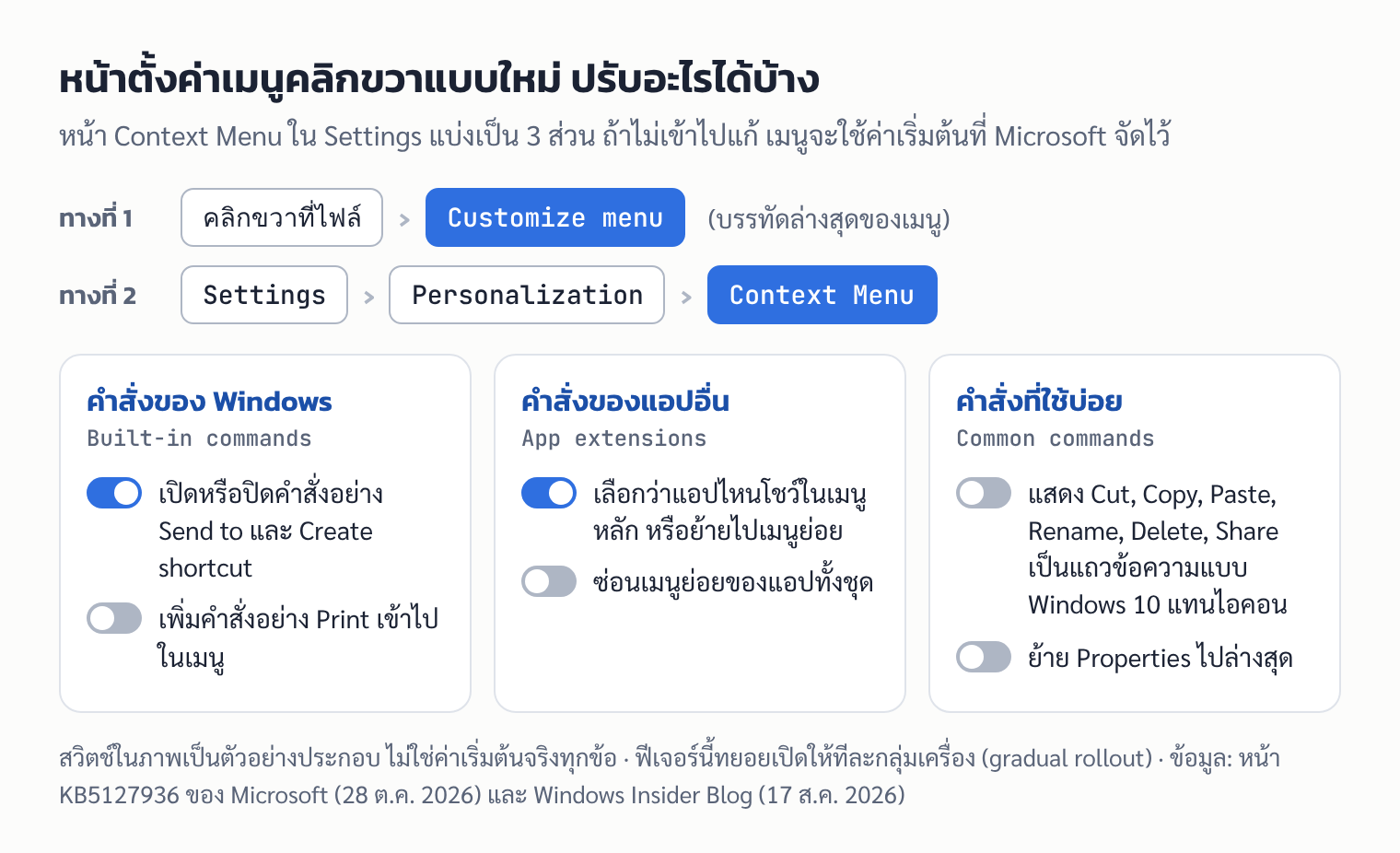
ตั้งค่าเมนูคลิกขวาเองอย่างไร
ขั้นตอน (ตามหน้า KB5127936 และ Windows Insider Blog ของ Microsoft)
- ติดตั้ง KB5127936 (ดูหัวข้อถัดไป) แล้วรีสตาร์ต
- คลิกขวาที่ไฟล์ใน File Explorer แล้วเลือก Customize menu ที่บรรทัดล่างสุดของเมนู หรือเข้า Settings > Personalization > Context Menu
- ในหน้าที่เปิดขึ้น ปรับได้ 3 ส่วน
- คำสั่งของ Windows (built-in commands): เปิดหรือปิดคำสั่งอย่าง Send to และ Create shortcut และเพิ่มคำสั่งอย่าง Print เข้าไปในเมนู
- ส่วนเสริมของแอป (app extensions): เลือกว่าคำสั่งของแอปตัวไหนจะอยู่ในเมนูหลักหรือในเมนูย่อย หรือซ่อนเมนูย่อยของแอปทั้งหมด
- คำสั่งที่ใช้บ่อย (common commands): แสดง Cut, Copy, Paste, Rename, Delete และ Share เป็นบรรทัดข้อความในเมนูแทนแถวไอคอน และย้าย Properties ไปไว้ล่างสุด
Michael Novak วิศวกรของ Microsoft เขียนไว้ในบล็อกเมื่อ 17 ส.ค. 2026 ว่า "เรารู้ว่าหลายคนมีความเคยชินกับเมนูของ Windows 10 มาหลายปี เราจึงเพิ่มตัวเลือกให้ความรู้สึกแบบนั้นกลับมา" สองตัวเลือกสุดท้ายจึงตั้งใจทำมาเพื่อคนที่คิดถึงเมนูแบบเก่า
ถ้าคลิกขวาแล้วไม่เห็น Customize menu แปลว่าเครื่องของคุณยังไม่ถึงคิวในการทยอยเปิด Microsoft ไม่ได้บอกว่าจะเปิดครบทุกเครื่องเมื่อไร
แล้ว Show more options ยังอยู่ไหม
ยังอยู่ Windows Latest รายงานเมื่อ 19 ส.ค. 2026 ว่าเมนูแบบเก่าที่เปิดด้วย Show more options ยังคงไว้ เพราะโปรแกรมบางตัวยังไม่ได้ย้ายมาใช้ระบบส่วนเสริมแบบใหม่ของ Windows 11 และยกตัวอย่างโปรแกรมบีบอัดไฟล์ 7-Zip ส่วนหน้า KB5127936 ระบุว่า "ถ้าต้องการดูตัวเลือกเพิ่มเติม ให้กด Shift ค้างไว้แล้วคลิกขวาบนเดสก์ท็อป"
ReadEval ประเมินว่าแปลว่าหน้า Customize menu จัดการได้เฉพาะคำสั่งที่อยู่ในเมนูแบบใหม่ ถ้าโปรแกรมที่คุณใช้ประจำยังโผล่เฉพาะใน Show more options การตั้งค่าใหม่นี้จะยังไม่ช่วยให้มันขึ้นมาอยู่ชั้นแรก แหล่งข่าวที่ ReadEval ตรวจไม่มีแหล่งใดยืนยันหรือปฏิเสธเรื่องนี้ตรง ๆ
ทำไมเมนูเดิมถึงช้าและรก
เรื่องนี้มีประวัติยาว เมื่อ ก.ค. 2021 ก่อน Windows 11 ออกให้ใช้จริง Microsoft เขียนในบล็อกนักพัฒนาว่าเมนูคลิกขวาของ Windows "เติบโตโดยไม่มีใครควบคุมมา 20 ปี ตั้งแต่ Windows XP" จึงออกแบบเมนูใหม่ที่จัดกลุ่มคำสั่ง และย้ายของที่ไม่ค่อยได้ใช้ไปไว้หลัง Show more options ซึ่งเปิดเมนูแบบ Windows 10 ขึ้นมาทั้งชุด ผลคือผู้ใช้จำนวนมากต้องคลิกสองชั้นเพื่อหาคำสั่งที่เคยอยู่ชั้นแรก
ห้าปีต่อมา Novak ยอมรับในบล็อกเดือนสิงหาคม 2026 ว่า "เมนูกลายเป็นของรกและอืด และเราเห็นว่าต้องลดเวลาระหว่างคลิกขวาจนถึงตอนที่เมนูพร้อมใช้งานลงให้ได้มาก" และอธิบายว่า "ทุกแอปที่เพิ่มตัวเลือกของตัวเองทำให้เมนูต้องทำงานเพิ่มทุกครั้งที่เปิด" ส่วน Windows Latest รายงานจากการทดสอบของตัวเองเมื่อ มิ.ย. 2026 ว่าคำสั่งของแอปบางตัว เช่น Ask Copilot, Clipchamp, Notepad, Paint และ Photos โหลดขึ้นมาหลังเมนูเปิดแล้ว เมนูจึงขยับใต้เคอร์เซอร์จนกดพลาด
Windows Central ระบุว่าการแก้เมนูคลิกขวารอบนี้เป็นส่วนหนึ่งของโครงการ "Windows K2" ที่ Microsoft ใช้ปรับส่วนพื้นฐานของระบบตามเสียงบ่นของผู้ใช้
ติดตั้งอย่างไร หรือควรรอ
ติดตั้งตอนนี้ผ่าน Windows Update
- เปิด Settings > Windows Update
- กด Check for updates
- เมื่อเห็น KB5127936 ให้กด Download and install (หน้า KB ของ Microsoft บอกทางเดียวกันอีกทางคือ Settings > Windows Update > Advanced options > Optional updates)
- ถ้าเปิดสวิตช์ Get the latest updates as soon as they're available ไว้ BleepingComputer ระบุว่าอัปเดตนี้จะติดตั้งให้เอง Windows Central แนะนำให้เปิดสวิตช์นี้ถ้าอยากได้ฟีเจอร์ที่ทยอยเปิดเร็วขึ้น แต่ก็ยังต้องรอคิวอยู่ดี
ดาวน์โหลดเอง: มีไฟล์ MSU ใน Microsoft Update Catalog แยกสำหรับเครื่อง x64 และ Arm64 หน้า KB ระบุว่าต้องติดตั้งอัปเดตตั้งต้น (checkpoint) KB5043080 ก่อน
เครื่องในองค์กร: อัปเดตนี้ไม่มีให้ผ่าน Windows Update for Business ส่วน WSUS ต้องนำเข้าจาก Update Catalog เอง หน้า KB ระบุว่าการเปลี่ยนแปลงจะมากับอัปเดตความปลอดภัยรอบต่อไป
ถ้าไม่รีบ: BleepingComputer อธิบายว่าอัปเดตตัวอย่างปลายเดือนมีไว้ให้ผู้ดูแลระบบและผู้ใช้ทดลองก่อนที่ของเหล่านี้จะไปถึงทุกคนกับ Patch Tuesday ของเดือนถัดไป ซึ่งตามรอบวันอังคารที่สองของเดือนตรงกับ 10 พ.ย. 2026 (ReadEval คำนวณเอง Microsoft ไม่ได้ระบุวันในหน้า KB) อัปเดตตัวอย่างอาจมีบั๊กที่ยังไม่มีใครเจอ ถ้าเป็นเครื่องที่ใช้ทำงานสำคัญ การรอแพตช์ประจำเดือนเป็นทางที่ปลอดภัยกว่า
เครื่องรีสตาร์ตเองเพิ่มอีกรอบ ผิดปกติไหม
ไม่ผิดปกติ BleepingComputer อ้างประกาศของ Microsoft ว่า "จากอัปเดต Windows ช่วงนี้และในอีกไม่กี่เดือนข้างหน้า อุปกรณ์ทั้งของผู้ใช้ทั่วไปและธุรกิจจำนวนจำกัดอาจรีสตาร์ตเพิ่มหนึ่งครั้งระหว่างติดตั้ง" และ "การรีสตาร์ตครั้งเดียวนี้เกิดหลังจากติดตั้งอัปเดตใบรับรอง Secure Boot" ข้อความนี้ไม่ได้อยู่ในหน้า KB5127936 เอง แต่มาจากประกาศแยกของ Microsoft ที่ BleepingComputer อ้างถึง
ส่วนในหน้า KB5127936 Microsoft ย้ำว่าเครื่องที่ยังไม่ได้ใบรับรองใหม่ "จะยังเริ่มทำงานและใช้งานได้ตามปกติ" และใบรับรองใหม่จะทยอยมาทาง Windows Update ในอีกหลายเดือน รายละเอียดเรื่องใบรับรองที่หมดอายุและวิธีเช็กเครื่อง ReadEval เขียนไว้แล้วในข่าว "ใบรับรอง Secure Boot ปี 2011 ของ Windows หมดอายุแล้ว"
Cloud rebuild คืออะไร ใช้ตอนไหน
Cloud rebuild เป็นตัวเลือกกู้คืนเครื่องแบบใหม่ที่ติดตั้ง Windows 11 ใหม่จากไฟล์ระบบและไดรเวอร์ที่โหลดจาก Windows Update ไม่ต้องใช้แฟลชไดรฟ์หรือไฟล์ติดตั้งที่ทำไว้เอง และใช้ได้แม้ Windows เปิดไม่ขึ้น
เริ่มได้ 2 ทาง (ตามหน้า KB5127936)
- ถ้า Windows ยังเปิดได้: เข้า Settings > System > Recovery แล้วเลือก Rebuild PC เครื่องจะรีสตาร์ตเข้าหน้าจอกู้คืน (Windows Recovery Environment หรือ WinRE) แล้วเริ่ม Cloud rebuild
- ถ้า Windows เปิดไม่ขึ้นซ้ำหลายครั้ง: ในหน้าจอกู้คืน เลือก Troubleshoot > Recovery and uninstall > Cloud rebuild
ก่อนกดยืนยัน
- ต้องต่อเน็ตแบบสาย LAN หรือ Wi‑Fi อัปเดตนี้ยังทำให้หน้าจอกู้คืนใช้ Wi‑Fi ที่เคยบันทึกไว้ใน Windows ได้เอง (เปิดเป็นค่าเริ่มต้น ผู้ดูแลระบบปิดได้) จึงไม่ต้องพิมพ์รหัส Wi‑Fi ใหม่ในหน้าจอกู้คืน
- ระบบจะให้ตรวจเวอร์ชัน build รุ่น (edition) และภาษาของ Windows ที่จะติดตั้ง แล้วยืนยันคำเตือนว่าข้อมูลจะหาย
- เลือกได้ว่าจะลบไฟล์ หรือลบแล้วล้างข้อมูลในไดรฟ์ให้กู้คืนไม่ได้ (sanitize) ก่อนติดตั้งใหม่ หน้า KB ระบุว่าการล้างแบบหลังย้อนกลับไม่ได้
- ReadEval แนะนำให้สำรองไฟล์สำคัญไว้ที่อื่นก่อนทุกครั้ง เพราะทั้งสองตัวเลือกลบไฟล์ในเครื่อง
อัปเดตนี้มีอะไรใหม่อีกบ้าง
- Privacy & security: หน้าตั้งค่าความเป็นส่วนตัวจัดกลุ่มสิทธิ์ใช้กล้อง ไมโครโฟน และตำแหน่งไว้ด้วยกัน และดึงข้อมูลการใช้งานจากหน้าย่อยมาแสดงที่หน้าหลัก คุณจึงเห็นได้เร็วขึ้นว่าแอปไหนใช้กล้องหรือไมค์
- Xbox mode: หน้า Gaming Task View มีแถบนำทางใหม่ กดออกไปเดสก์ท็อป (Exit to Desktop) หรือเปิดตัวเลือกพลังงาน (Power Options) ได้เร็วขึ้นระหว่างเล่นเกม หน้า KB ระบุว่ามีให้ใช้หรือไม่ขึ้นกับอุปกรณ์และตลาด
- File Explorer: ผลการค้นหาแสดงชื่อ ตำแหน่ง และวันที่ในรูปแบบเดียวกัน พิมพ์
~ในช่องที่อยู่เพื่อไปโฟลเดอร์โปรไฟล์ของคุณได้ (เช่น~\AppData) และหน้าต่าง Folder Options รองรับโหมดมืด - Restore Summary: หลังกู้คืนข้อมูลสำรองลงเครื่องใหม่ จะมีหน้าสรุปว่ากู้คืนอะไรมาบ้าง รวมถึงการตั้งค่า Windows และรายชื่อแอปจาก Microsoft Store
- แบตเตอรี่: ปรับนโยบายจำศีล (hibernate) ให้เครื่องจำศีลน้อยลงเมื่อแบตเหลือเกิน 80% จึงตื่นจากโหมดสแตนด์บายได้ทันทีบ่อยขึ้น และจำศีลเร็วขึ้นเมื่อแบตต่ำกว่า 10%
- Magnifier และ Narrator: แว่นขยายมีธีมคอนทราสต์ที่ลดแสงจ้า และโปรแกรมอ่านหน้าจอ Narrator อ่านสมการคณิตศาสตร์ในแอป Microsoft 365 และหน้าเว็บใน Edge กับ Chrome ได้
- แก้บั๊ก Smart App Control: หน้า KB ระบุว่าแก้ปัญหาที่เปิด Smart App Control คืนใน Windows Security ไม่ได้หลังจากเคยปิดไว้ ซึ่งเป็นบั๊กที่ ReadEval รายงานไว้ในข่าว "Windows 11 เปลี่ยนปุ่ม Copilot เป็น Ctrl ได้ แต่บางเครื่องเปิด Smart App Control คืนไม่ได้"
ปัญหาที่ยังไม่แก้: อุปกรณ์เสียงแบบ USB Audio Class 1.0 บางตัวอาจขึ้น "This device cannot start (Code 10)" หรือไม่มีเสียงตั้งแต่อัปเดตความปลอดภัยวันที่ 8 ก.ย. 2026 Microsoft บอกว่ากำลังแก้ และอัปเดตนี้ยังไม่ได้แก้ ส่วนผู้อ่านบล็อก Borns IT- und Windows-Blog สองรายรายงานว่าเจอข้อผิดพลาด Event ID 2042 ของ Windows Firewall หลังติดตั้ง ซึ่ง Microsoft ยังไม่ได้ยืนยัน
ใช้ในไทยได้ไหม
อัปเดตนี้ส่งผ่าน Windows Update ให้เครื่อง Windows 11 25H2 และ 26H2 ทุกรุ่น หน้า KB ไม่ได้ระบุข้อจำกัดรายประเทศสำหรับเมนูคลิกขวาหรือ Cloud rebuild ส่วน Xbox mode ระบุว่าขึ้นกับอุปกรณ์และตลาด ReadEval ยังไม่ได้ยืนยันว่าเครื่องในไทยได้รับเมนูใหม่แล้ว เพราะฟีเจอร์ทั้งหมดทยอยเปิดทีละกลุ่มโดยไม่บอกลำดับ ถ้าเครื่องคุณใช้ Windows 11 24H2 อัปเดตนี้จะไม่ขึ้น ต้องอัปเกรดเป็น 25H2 ก่อน
สิ่งที่แหล่งข่าวรายงานไม่ตรงกัน
- วันออกอัปเดต: หน้า KB ของ Microsoft และ Windows Central ระบุ 28 ต.ค. 2026 ส่วน BleepingComputer รายงานวันที่ 29 ต.ค. ReadEval ยึดวันที่ในหน้า KB ความต่างน่าจะมาจากเขตเวลา
- ใบรับรอง Secure Boot หมดอายุเมื่อไร: BleepingComputer เขียนว่าใบรับรองชุดปี 2011 "จะหมดอายุปลายเดือนมิถุนายน 2027" แต่หน้า KB5127936 ของ Microsoft ระบุว่าใบรับรองเริ่มหมดอายุตั้งแต่เดือนมิถุนายน 2026 ReadEval ยึดข้อมูลของ Microsoft
- เปิดให้ทุกคนแล้วหรือยัง: Windows Central ใช้คำว่าอัปเดตนี้ "generally available" ในฐานะอัปเดตตัวเลือก แต่ทั้ง Windows Central และหน้า KB ระบุว่าฟีเจอร์ใหม่ทยอยเปิด ความหมายคือทุกคนติดตั้งอัปเดตได้ แต่ไม่ได้เห็นเมนูใหม่พร้อมกัน
- รายการฟีเจอร์ของ Borns IT- und Windows-Blog: รายการที่บล็อกนี้ลงไว้ไม่มีเรื่องเมนูคลิกขวาและการรีสตาร์ตเพิ่ม และบางข้อตรงกับฟีเจอร์ของอัปเดตเดือนกันยายน ReadEval จึงใช้หน้า KB ของ Microsoft เป็นหลักสำหรับรายการฟีเจอร์
- ทางเข้าอัปเดตตัวเลือก: หน้า KB บอกทาง Advanced options > Optional updates ส่วน BleepingComputer บอกทาง Check for updates แล้วกด Download and install ทั้งสองทางใช้ได้
บทวิเคราะห์จาก ReadEval
Ade · โต๊ะแอปและแพลตฟอร์ม
นี่คือการแก้เมนูคลิกขวาที่ตรงจุดที่สุดตั้งแต่ Windows 11 เปิดตัว แต่ยังไม่ใช่การปิดเรื่อง Show more options จุดที่น่าสนใจคือ Microsoft ไม่ได้แค่ทำให้เมนูเร็วขึ้น แต่ยอมคืนอำนาจให้ผู้ใช้ตัดสินใจว่าแอปไหนได้พื้นที่ในเมนู ซึ่งตรงกับต้นเหตุที่บริษัทยอมรับเองว่าทุกแอปที่ยัดคำสั่งเข้ามาทำให้เมนูช้าลง ส่วนที่ยังขาดคือตัวเลขว่าเร็วขึ้นเท่าไร และโปรแกรมรุ่นเก่ายังต้องเปิดผ่านเมนูชั้นสองเหมือนเดิม สำหรับผู้ใช้ทั่วไป ReadEval ประเมินว่าไม่จำเป็นต้องรีบติดตั้งอัปเดตตัวอย่างนี้ เพราะฟีเจอร์ทยอยเปิดอยู่แล้ว และของเหล่านี้จะมากับแพตช์ 10 พ.ย. แต่ถ้าคุณมีเครื่องที่เคยปิด Smart App Control แล้วเปิดคืนไม่ได้ หรืออยากลองเมนูใหม่ก่อนใคร การติดตั้งรอบนี้มีเหตุผลรองรับ และอย่าลืมว่า Cloud rebuild เป็นปุ่มที่ลบทุกอย่างในเครื่อง ควรรู้ไว้ว่ามี แต่ใช้เมื่อหมดทางอื่นแล้วเท่านั้น
แหล่งที่มา
- Microsoft: KB5127936 (OS Builds 26300.9818 and 26200.9818) Preview, October 28, 2026
- Windows Insider Blog: Improving File Explorer & Context Menu (Michael Novak)
- BleepingComputer: Windows 11 KB5127936 update released with 41 changes and fixes
- Windows Central: KB5127936 brings overhauled context menus
- Windows Central: Microsoft admits Windows 11's context menus are cluttered and sluggish
- Windows Central (2021): Microsoft breaks down how it's fixing the right-click context menu
- Windows Latest: Microsoft admits it made Windows 11 worse than Windows 10 for right-click menus
- BleepingComputer: Microsoft tests faster File Explorer, new context menu
- Borns IT- und Windows-Blog: Windows 11 25H2/26H2 Preview Update KB5127936

