วิศวกร Microsoft อธิบายว่าทำไม Task Manager ค้างตอนเครื่องหนัก แม้ตั้งลำดับสูงก็ไม่ช่วย
Raymond Chen อธิบายว่าทำไม Task Manager และทาสก์บาร์ค้างเมื่อ CPU เต็ม แม้ให้ลำดับความสำคัญสูง พร้อมวิธีเปิดปุ่ม End task บนทาสก์บาร์ใน Windows 11

สารบัญ (11 หัวข้อ)
- สรุปประเด็นสำคัญ
- Chen เขียนไว้ว่าอย่างไร
- ลำดับความสำคัญใน Windows ทำงานอย่างไร
- ทำไมลำดับสูงแล้วยังค้าง
- ตั้งเป็น real-time ไม่ได้หรือ
- เอกสารของ Microsoft เองก็เคยยก Task Manager รุ่นแรกเป็นตัวอย่าง
- วิธีเปิดปุ่ม End task บนทาสก์บาร์
- ถ้าทาสก์บาร์ไม่ตอบเลย
- อาการนี้ต่างจากบั๊กที่ Microsoft เคยยอมรับอย่างไร
- แหล่งข้อมูลเห็นต่างกันตรงไหน
- บทวิเคราะห์จาก ReadEval
ช่วงเวลาที่คุณต้องใช้ Task Manager มากที่สุด มักเป็นตอนเดียวกับที่มันเปิดไม่ขึ้น เกมหรือเบราว์เซอร์ที่เปิดแท็บไว้เต็มกินเครื่องจนอืด คุณกด Ctrl+Shift+Esc เพื่อจะปิดมัน แต่หน้าต่างกลับค้าง ทาสก์บาร์ก็คลิกไม่ไป Raymond Chen วิศวกรของ Microsoft ที่ทำงานกับ Windows มากว่า 30 ปี เพิ่งอธิบายในบล็อก The Old New Thingว่าทำไมเรื่องนี้จึงเกิด และทำไมการให้ Task Manager "ลัดคิว" จึงไม่ช่วย
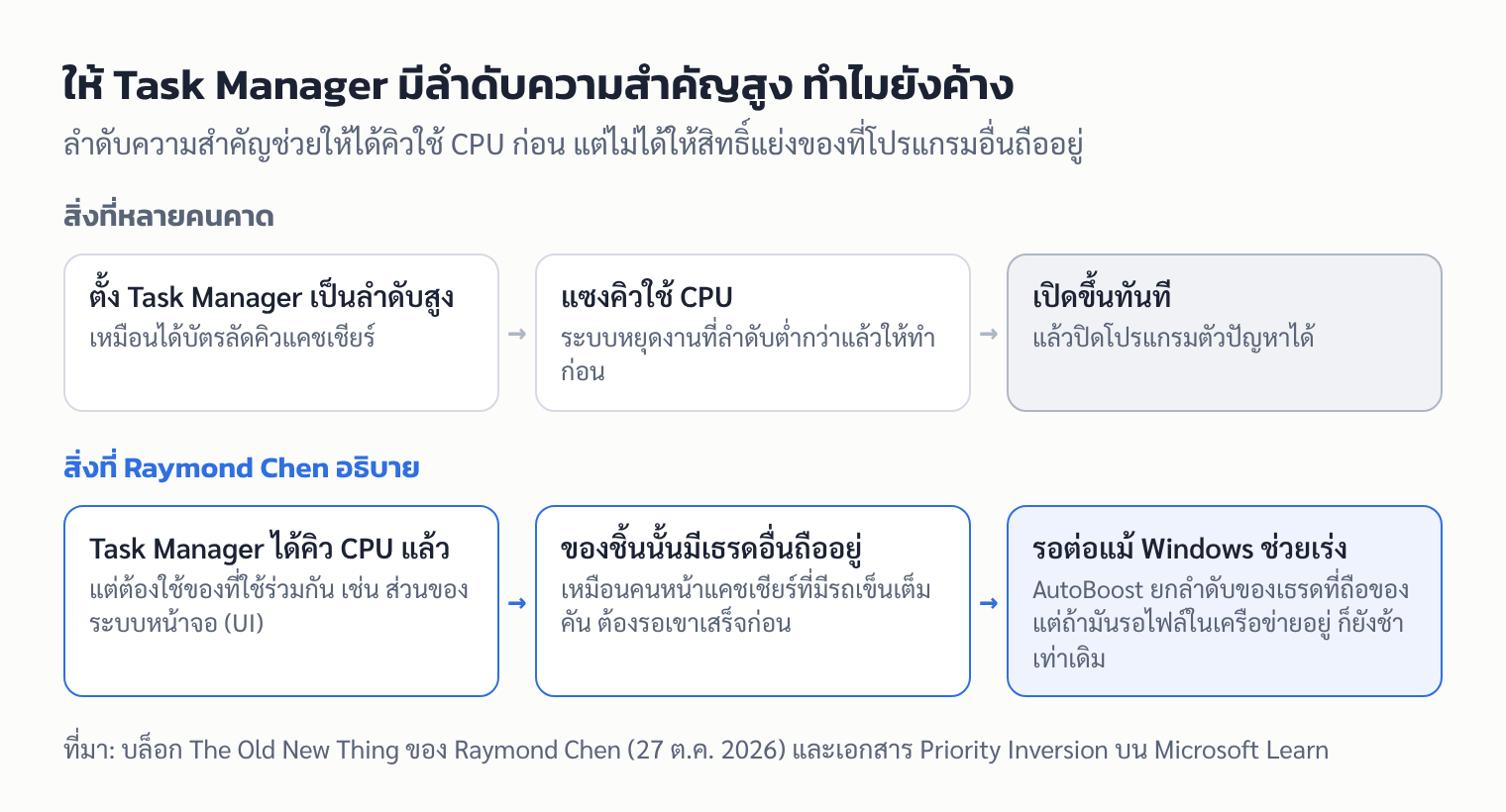
Windows แบ่งเวลาของหน่วยประมวลผล (CPU) ให้โปรแกรมต่าง ๆ ตามลำดับความสำคัญ (priority) งานที่ลำดับสูงกว่าได้ใช้ก่อน หลายคนจึงสงสัยว่าทำไมไม่ตั้ง Task Manager ไว้สูงสุดไปเลย Chen ตอบด้วยภาพซูเปอร์มาร์เก็ต บัตรลัดคิวพาคุณไปถึงหน้าแคชเชียร์ได้ก็จริง แต่ถ้าคนตรงหน้ามีรถเข็นของเต็มคัน คุณก็ต้องรอเขาคิดเงินเสร็จก่อน ในคอมพิวเตอร์ "รถเข็น" คือของที่โปรแกรมหลายตัวใช้ร่วมกัน ใครถืออยู่ คนอื่นต้องรอ ไม่ว่าจะได้ลำดับสูงแค่ไหน
ภาพนี้ต่างจากซูเปอร์มาร์เก็ตจริงตรงที่ Windows มีกลไกเร่งคนที่ถือของอยู่ให้ทำเสร็จเร็วขึ้น แต่ Chen ชี้ว่าถ้าคนนั้นกำลังรอสิ่งที่ช้าอยู่แล้ว เช่น อ่านไฟล์จากเครือข่าย การเร่งก็ไม่ช่วย โปรแกรมที่มีหน้าต่างอย่าง Task Manager กับทาสก์บาร์โดนหนักที่สุด เพราะสุดท้ายต้องผ่านระบบแสดงผลที่ทุกโปรแกรมในเครื่องแย่งกันใช้ เขาสรุปว่า "การแก้ระบบที่คุมไม่อยู่จากข้างในระบบเดียวกันเป็นเรื่องยาก"
นี่เป็นคำอธิบาย ไม่ใช่ประกาศว่า Microsoft จะเปลี่ยนอะไร และไม่ใช่บั๊กใหม่ของ Windows 11 ข่าวดีคือ Windows ให้สิทธิ์พิเศษกับหน้าต่างที่คุณกำลังใช้อยู่แล้ว Chen บอกว่าถ้าดึงโฟกัสไปที่ Task Manager หรือทาสก์บาร์ได้ ก็ถือว่าดีที่สุดเท่าที่ทำได้
สิ่งที่คุณทำได้คือเตรียมทางลัดไว้ก่อนเครื่องค้าง ใน Windows 11 ให้เปิดตัวเลือก End task ของทาสก์บาร์ไว้ เมื่อแอปไหนค้าง คลิกขวาไอคอนของมันแล้วปิดได้เลยโดยไม่ต้องรอ Task Manager และถ้าทั้งทาสก์บาร์และ Task Manager ไม่ตอบ ให้กด Ctrl+Alt+Delete เส้นทางเมนูตามเวอร์ชัน Windows และข้อควรระวังเรื่องงานที่ยังไม่บันทึกอยู่ด้านล่าง
สรุปประเด็นสำคัญ
- คำถาม: Raymond Chen เขียนบล็อกเมื่อ 27 ต.ค. 2026 ตอบคำถามว่าทำไม Windows ไม่ให้ทาสก์บาร์และ Task Manager ทำงานที่ลำดับความสำคัญสูง เพื่อให้ยังตอบสนองได้ตอนเครื่องหนัก
- คำตอบ: ลำดับความสำคัญช่วยแค่เรื่องคิวใช้ CPU ถ้าโปรแกรมต้องรอของที่ใช้ร่วมกันซึ่งเธรดอื่นถืออยู่ ก็ยังต้องรอ และโปรแกรมที่มีหน้าต่างต้องแย่งระบบแสดงผลกับทุกโปรแกรมในเครื่อง
- ไม่มีการเปลี่ยนแปลง: Microsoft ไม่ได้ประกาศว่าจะแก้หรือเปลี่ยน Task Manager Windows Latest ซึ่งรายงานเรื่องนี้ระบุว่าไม่ใช่บั๊กใหม่ของ Windows 11
- ทางเลือกของผู้ใช้: เปิด End task บนทาสก์บาร์ไว้ล่วงหน้า (Settings > System > Advanced ใน Windows 11 เวอร์ชัน 25H2 ขึ้นไป) และใช้ Ctrl+Alt+Delete เมื่อทาสก์บาร์ไม่ตอบ
Chen เขียนไว้ว่าอย่างไร
บทความของ Chen สั้นมาก มีเพียงห้าย่อหน้า ใจความหลักแปลได้ดังนี้
- ปัญหา: "ถ้าระบบขาด CPU ทุกโปรเซสจะเริ่มเดือดร้อน รวมถึงทาสก์บาร์และ Task Manager แม้ว่ามักเป็นเครื่องมือที่คุณอยากใช้หยุดสิ่งที่ทำให้ระบบเดือดร้อนอยู่"
- ข้อเสียของลำดับสูง: "ข้อติดของการรันอะไรก็ตามที่ลำดับสูงคือ ถ้าไม่ได้ระวังเป็นพิเศษ สุดท้ายคุณจะไปเจอทรัพยากรที่ใช้ร่วมกันซึ่งต้องรอ แล้วก็ติดอยู่ตรงนั้น บัตรลัดคิวพาคุณไปหัวแถวก็จริง แต่ถ้าคนที่แคชเชียร์มีรถเข็นใบใหญ่เต็มไปด้วยของ คุณก็ต้องรอให้เขาเสร็จก่อน"
- แม้มีกลไกกันปัญหา: ต่อให้โค้ดที่ดูแลทรัพยากรนั้นโอนลำดับของผู้ที่รออยู่ไปให้เธรดที่ถือทรัพยากร คุณก็ "ยังติดรออยู่ดี" ถ้าเธรดนั้นกำลังทำสิ่งที่ใช้เวลานาน "เช่น เข้าถึงไฟล์ผ่านเครือข่าย"
- โปรแกรมที่มีหน้าต่างโดนหนักสุด: "สำหรับโค้ดที่เป็น UI ปัญหานี้รุนแรงเป็นพิเศษ เพราะสุดท้ายคุณต้องเรียกเข้าระบบ UI และตอนนั้นคุณกำลังแย่งกับเธรด UI อื่นทั้งหมดในระบบ"
- ข้อสรุป: "การแก้ระบบที่คุมไม่อยู่จากข้างในระบบเดียวกันเป็นเรื่องยาก เครื่องมือที่คุณใช้แก้อาจถูกกระทบไปแล้ว" Windows ให้สิทธิ์พิเศษกับโปรแกรมที่อยู่ในโฟกัสอยู่แล้ว ถ้าดึงโฟกัสไปที่ทาสก์บาร์หรือ Task Manager ได้ ก็ "ทำได้ดีที่สุดเท่าที่ทำได้แล้ว" แต่สิทธิ์นั้นช่วยได้ไม่มาก ถ้าเธรดที่ได้สิทธิ์ไปติดรอสิ่งที่เธรดอื่นควบคุมอยู่
Chen ไม่ได้ให้ขั้นตอนสำหรับผู้ใช้ในบทความนี้ วิธีรับมือด้านล่างมาจาก Windows Latest และเอกสารของ Microsoft
ลำดับความสำคัญใน Windows ทำงานอย่างไร
เอกสาร Scheduling Priorities บน Microsoft Learn ระบุว่าแต่ละเธรด (thread หรือสายงานย่อยของโปรแกรม) มีลำดับความสำคัญตั้งแต่ 0 (ต่ำสุด) ถึง 31 (สูงสุด) ระบบแบ่งเวลาให้เธรดที่ลำดับสูงสุดซึ่งพร้อมทำงานผลัดกันใช้ CPU ถ้าเธรดที่ลำดับสูงกว่าพร้อมขึ้นมา ระบบจะหยุดเธรดที่ต่ำกว่าทันทีแล้วให้ตัวที่สูงกว่าทำก่อน
Windows ยังปรับลำดับให้ชั่วคราว (priority boost) ตามเอกสาร Priority Boosts ของ Microsoft
| สถานการณ์ | สิ่งที่ Windows ทำ |
|---|---|
| โปรแกรมขึ้นมาอยู่หน้าสุด (foreground) | ยกระดับโปรแกรมนั้นให้ไม่ต่ำกว่าโปรแกรมเบื้องหลังใด ๆ แล้วคืนค่าเดิมเมื่อไม่ได้อยู่หน้าสุด |
| หน้าต่างได้รับการคลิก กดแป้น หรือข้อความจากตัวจับเวลา | ยกลำดับของเธรดที่เป็นเจ้าของหน้าต่างนั้น |
| เธรดที่รออยู่ได้สิ่งที่รอ เช่น ดิสก์หรือคีย์บอร์ดทำงานเสร็จ | ยกลำดับของเธรดนั้น |
| เธรดที่ลำดับพื้นฐาน 16–31 | ไม่ได้รับการยกลำดับ |
นี่คือเหตุที่ Chen บอกว่าการดึงโฟกัสไปที่ Task Manager เป็นทางที่ดีที่สุด เพราะ Windows ยกลำดับให้โปรแกรมที่คุณกำลังใช้อยู่แล้ว
ทำไมลำดับสูงแล้วยังค้าง
ปัญหาที่ Chen พูดถึงมีชื่อเรียกว่า priority inversion หรือ "ลำดับกลับหัว" เอกสารของ Microsoft อธิบายว่าเกิดเมื่อเธรดลำดับสูงต้องรอทรัพยากรที่เธรดลำดับต่ำถืออยู่ ขณะที่เธรดลำดับต่ำนั้นไม่ได้ทำงานต่อ เพราะมีเธรดลำดับกลางแย่ง CPU ไป ผลคือเธรดลำดับกลางขวางเธรดลำดับสูงไว้โดยอ้อม
Windows แก้กรณีนี้ด้วยฟีเจอร์ชื่อ AutoBoost ซึ่ง "ยกลำดับของเจ้าของทรัพยากรขึ้นเท่ากับลำดับสูงสุดของผู้ที่รออยู่ จนกว่าจะปล่อยทรัพยากร" ในภาพซูเปอร์มาร์เก็ต นี่คือการเร่งให้คนที่อยู่หน้าแคชเชียร์ได้คิดเงินก่อนคนอื่น แต่ถ้ารถเข็นของเขาใหญ่จริง หรือเขากำลังรอสิ่งที่ช้าอย่างไฟล์บนเครือข่าย การยกลำดับก็ไม่ได้ทำให้งานนั้นเสร็จเร็วขึ้น Windows Latest อธิบายเสริมว่าเธรดที่รอทรัพยากรอยู่ไม่ได้อยู่ในคิวใช้ CPU ด้วยซ้ำ การยกลำดับของมันจึงไม่มีผลจนกว่าทรัพยากรนั้นจะว่าง
ส่วนทาสก์บาร์และ Task Manager เป็นโปรแกรมที่มีหน้าต่าง ต้องวาดหน้าจอและรับการคลิกผ่านระบบ UI ของ Windows ซึ่งทุกโปรแกรมในเครื่องใช้ร่วมกัน แม้ได้คิว CPU แล้วก็ยังต้องรอส่วนที่โปรแกรมอื่นกำลังใช้อยู่
ตั้งเป็น real-time ไม่ได้หรือ
Chen เคยตอบคำถามนี้ไว้ในบล็อกเมื่อ 10 มิ.ย. 2010 ว่าการให้ Task Manager ทำงานที่ลำดับ real-time ซึ่งสูงที่สุด "ไม่ช่วย และไม่ถูกต้องด้วย" เหตุผลมีสองข้อ
- ไม่ช่วย: คุณต้องเปิดหรือสลับไปที่ Task Manager ได้ก่อน แต่ทุกช่องทางที่ใช้เปิดมันไม่ได้ทำงานที่ระดับ real-time "เพราะไม่มีอะไรในส่วนติดต่อผู้ใช้ที่ทำงานที่ระดับ real-time" รวมถึงเธรดที่รับเมาส์และคีย์บอร์ด
- ไม่ถูกต้อง: ถ้าโปรแกรมที่ทำให้เครื่องค้างตั้งตัวเองเป็น real-time เพราะไม่อยากให้ใครแย่ง CPU การให้ Task Manager ไปแย่งก็ขัดกับเจตนานั้น
ในบทความเดียวกัน Chen เตือนว่าระดับ real-time สูงกว่าแม้แต่การรับเมาส์ คีย์บอร์ด และแคชของดิสก์ ถ้าตั้งโปรแกรมที่กิน CPU เต็มไว้ที่ระดับนี้ มันจะกินเครื่องจนไม่เหลือเวลาให้งานอื่น
ในช่องความเห็นใต้บทความปี 2026 ผู้อ่านคนหนึ่งเล่าว่าเมื่อคอมไพล์โค้ดชุดใหญ่จนทั้ง 24 คอร์ทำงาน 100% ทาสก์บาร์แทบใช้ไม่ได้ เขาลดลำดับของโปรแกรมคอมไพล์และเพิ่มลำดับของ Task Manager แล้ว "ช่วยได้นิดเดียว ไม่มาก" ซึ่งตรงกับที่ Chen อธิบาย
เอกสารของ Microsoft เองก็เคยยก Task Manager รุ่นแรกเป็นตัวอย่าง
Windows Latest ตั้งข้อสังเกตว่าเอกสาร SetPriorityClass ของ Microsoft ยก Task List ซึ่งเป็นต้นแบบของ Task Manager เป็นตัวอย่างของโปรแกรมระดับ HIGH_PRIORITY_CLASS เพราะ "ต้องตอบสนองทันทีเมื่อผู้ใช้เรียก ไม่ว่าระบบปฏิบัติการจะรับโหลดหนักแค่ไหน" ฟังดูขัดกับที่ Chen บอกว่าลำดับสูงไม่ช่วย
ReadEval ประเมินว่าสองแหล่งนี้ไม่ได้ขัดกันจริง เอกสารพูดถึงเป้าหมายของลำดับสูง คือได้ CPU ก่อนโปรแกรมทั่วไป ส่วน Chen อธิบายว่าเป้าหมายนั้นไปไม่ถึงเมื่อโปรแกรมต้องรอทรัพยากรที่ใช้ร่วมกัน เอกสารเดียวกันก็เตือนให้ "ใช้ระดับสูงด้วยความระมัดระวังอย่างยิ่ง" ทั้งนี้ ReadEval ยังยืนยันไม่ได้ว่า Task Manager ใน Windows 11 ปัจจุบันทำงานที่ลำดับใด เพราะทั้ง Chen และ Microsoft ไม่ได้ระบุ
วิธีเปิดปุ่ม End task บนทาสก์บาร์
End task เป็นตัวเลือกในเมนูคลิกขวาของไอคอนแอปบนทาสก์บาร์ ช่วยปิดแอปที่ค้างโดยไม่ต้องเปิด Task Manager BleepingComputer รายงานว่าตัวเลือกนี้ปิดไว้เป็นค่าเริ่มต้น
Windows 11 เวอร์ชัน 25H2 ขึ้นไป (ตามเอกสาร Advanced Windows Settings ของ Microsoft ที่ระบุว่าการตั้งค่าในหน้า For developers เดิมย้ายมาอยู่ในหน้า Advanced ตั้งแต่ 25H2)
- เปิด Settings
- ไปที่ System > Advanced
- ในหมวด Taskbar เปิดสวิตช์ End Task
Windows 11 เวอร์ชันก่อนหน้า
- เปิด Settings
- ไปที่ System > For developers
- เปิดสวิตช์ End Task
ถ้าไม่แน่ใจว่าเครื่องเป็นเวอร์ชันไหน ให้ลองเปิดทั้งสองเส้นทาง เส้นทางที่ไม่มีในเครื่องจะไม่ขึ้นในเมนู
วิธีใช้: เมื่อแอปค้าง คลิกขวาที่ไอคอนของแอปบนทาสก์บาร์ แล้วเลือก End task ตัวเลือกนี้ขึ้นเฉพาะแอปที่เปิดอยู่ ไม่ขึ้นกับไอคอนที่ปักหมุดไว้แต่ยังไม่ได้เปิด
ข้อควรรู้ก่อนกด
- งานที่ยังไม่บันทึกอาจหาย: Windows Latest อธิบายว่า End task ส่งคำขอปิดแบบปกติก่อน ถ้าแอปไม่ตอบ Windows จะสั่งปิดโปรเซสทันทีพร้อมโปรเซสย่อย ต่างจาก Close window ที่ให้แอปบันทึกและปิดตัวเอง
- ปิดทุกโปรเซสชื่อเดียวกัน: BleepingComputer ระบุว่า End task ปิดทุกโปรเซสที่ใช้ชื่อเดียวกัน ถ้าแอปมีหลายหน้าต่าง เช่น Chrome หรือ Edge เมนูจะเปลี่ยนเป็น End all tasks
- ไม่ถามซ้ำแล้ว: Windows Latest รายงานว่าตั้งแต่อัปเดต KB5040527 (กรกฎาคม 2024) หน้าต่างยืนยัน "Not responding" ถูกตัดออก กดแล้วปิดทันที
- ใช้กับ File Explorer ไม่ได้: ตามรายงานของ Windows Latest ถ้าต้องการปิด File Explorer ยังต้องใช้ Task Manager
- เครื่ององค์กร: Microsoft ระบุว่าเครื่องที่องค์กรดูแลอาจถูกนโยบายปิดสวิตช์ในหน้า Advanced ไว้
ภาษาไทย: ตัวเลือกนี้มากับ Windows 11 จึงไม่มีข้อมูลว่าจำกัดตามประเทศ แต่ ReadEval ยังยืนยันไม่ได้ว่าเมนู Advanced, Taskbar และ End task ใช้ชื่อภาษาไทยว่าอะไรบนเครื่องที่ตั้งภาษาไทย ถ้าหาไม่เจอ ให้ค้นด้วยคำว่า End task ในช่องค้นหาของ Settings
ถ้าทาสก์บาร์ไม่ตอบเลย
หน้า Keyboard shortcuts in Windows ของ Microsoft ระบุทางลัดสองแบบ
| ปุ่ม | สิ่งที่เกิดขึ้น |
|---|---|
| Ctrl + Shift + Esc | เปิด Task Manager โดยตรง |
| Ctrl + Alt + Del | สลับไปหน้าจอความปลอดภัย ซึ่งล็อกเครื่อง สลับผู้ใช้ ออกจากระบบ เปลี่ยนรหัสผ่าน หรือเปิด Task Manager ได้ |
Windows Latest อธิบายว่าหน้าจอ Ctrl + Alt + Del ทำงานบนเดสก์ท็อปแยกของมันเอง (secure desktop) จึงมักยังเปิดได้เมื่อทาสก์บาร์ค้าง แต่ก็อาจช้าได้เมื่อ Windows ค้างหนัก ผู้อ่านคนหนึ่งใต้บทความของ Chen ก็เขียนทำนองเดียวกันว่า ใน Windows รุ่นใหม่ หน้าจอนี้ก็อาจถูกโปรแกรมที่คุมไม่อยู่ถ่วงจนช้าได้เหมือนกัน
ถ้ารอสักพักแล้วยังไม่มีอะไรตอบสนอง ทางสุดท้ายคือออกจากระบบหรือรีสตาร์ตจากหน้าจอนั้น ซึ่งงานที่ยังไม่บันทึกอาจหาย
อาการนี้ต่างจากบั๊กที่ Microsoft เคยยอมรับอย่างไร
Windows Latest ระบุว่าทาสก์บาร์ค้างอาจมีสาเหตุอื่นด้วย ไม่ใช่แค่ CPU เต็ม ตัวอย่างที่ Microsoft เคยยอมรับ
- explorer.exe ไม่เสถียร: Microsoft ยอมรับว่าปัญหาของ explorer.exe ทำให้ทาสก์บาร์ค้างหลังล็อกอิน เมนูคลิกขวาบนทาสก์บาร์และเดสก์ท็อปไม่ตอบ และ Task View ไม่ตอบ แล้วออกการแก้ไขในอัปเดต KB5089549 (12 พ.ค. 2026, build 26200.8457)
- Task Manager ซ้อนกันหลายตัว: อัปเดตเสริม KB5067036 ของเดือนตุลาคม 2025 ทำให้การกดปิด Task Manager ด้วยปุ่ม X ทิ้งโปรเซส taskmgr.exe ค้างไว้ทุกครั้ง Microsoft ยอมรับว่ามัน "กินทรัพยากรระบบและอาจทำให้เครื่องช้าลง"
ถ้าทาสก์บาร์ของคุณค้างบ่อยทั้งที่เครื่องไม่ได้ทำงานหนัก จึงควรอัปเดต Windows ให้เป็นรุ่นล่าสุดก่อน สิ่งที่ Chen อธิบายคือกรณีที่ CPU ถูกใช้จนเต็มจริง ๆ
แหล่งข้อมูลเห็นต่างกันตรงไหน
- ตำแหน่งของสวิตช์ End task: เอกสารของ Microsoft ระบุว่าหน้า Advanced แทนที่ For developers ใน 25H2 ขึ้นไป ขณะที่ Windows Latest เขียนเพียงว่า Microsoft เริ่มเปลี่ยนในปี 2025 โดยไม่ระบุเวอร์ชัน ReadEval ใช้ตามเอกสารของ Microsoft แต่เครื่องที่เคยทดสอบรุ่นพรีวิวอาจเห็นหน้า Advanced ก่อน
- หน้าจอ Ctrl + Alt + Del: Windows Latest มองว่าเป็นทางที่พึ่งได้ เพราะทำงานบนเดสก์ท็อปแยก แต่ยอมรับว่าอาจช้า ส่วนผู้อ่านใต้บทความของ Chen มองว่าใน Windows รุ่นใหม่ หน้าจอนี้ก็ค้างตามได้ ทั้งสองฝั่งไม่มีตัวเลขวัดผล จึงสรุปได้เพียงว่าควรลองเป็นทางเลือกถัดไป ไม่ใช่ทางที่รับประกันว่าได้ผล
บทวิเคราะห์จาก ReadEval
Ade · โต๊ะแอปและแพลตฟอร์ม
สรุปสั้น ๆ: Task Manager ค้างตอนเครื่องหนักไม่ใช่เพราะ Microsoft ลืมให้สิทธิ์มัน แต่เพราะสิทธิ์ลัดคิวใช้ CPU ไม่ได้ช่วยให้แซงของที่โปรแกรมอื่นถืออยู่
คำอธิบายของ Chen มีประโยชน์ตรงที่ตัดความเชื่อที่แชร์กันว่า "ตั้ง Task Manager เป็น High หรือ Realtime แล้วจะไม่ค้าง" ผู้เขียนเองยืนยันมาตั้งแต่ปี 2010 ว่าทางนี้ไม่ช่วย และการตั้งโปรแกรมอื่นเป็น Realtime ยังเสี่ยงทำให้เครื่องค้างกว่าเดิม
สิ่งที่ผู้ใช้ทำได้จริงคือเตรียมทางออกไว้ก่อน ปุ่ม End task บนทาสก์บาร์ใช้ง่ายกว่าการรอ Task Manager เพียงต้องยอมรับว่างานที่ยังไม่บันทึกจะหาย ส่วนคำถามที่ยังไม่มีคำตอบคือ Microsoft จะออกแบบให้ Windows รับมือกับโปรแกรมที่กินเครื่องได้ดีกว่านี้หรือไม่ เช่น ข้อเสนอของ Windows Latest ที่อยากให้ Windows เตือนและพักโปรแกรมที่กินเครื่องเกินไป เพราะ ณ วันที่ 30 ต.ค. 2026 ยังไม่มีการประกาศเรื่องนี้
แหล่งที่มา
- Raymond Chen, The Old New Thing (27 ต.ค. 2026): Why don't we run the taskbar and Task Manager at high priority, so they can remain responsive?
- Windows Latest: Microsoft explains why Task Manager freezes right when you need it most on Windows 11
- Raymond Chen, The Old New Thing (10 มิ.ย. 2010): When you set a 100% CPU program to real-time priority, you get what you asked for
- Microsoft Learn: Scheduling Priorities
- Microsoft Learn: Priority Boosts
- Microsoft Learn: Priority Inversion (AutoBoost)
- Microsoft Learn: SetPriorityClass function
- Microsoft Learn: Advanced Windows Settings
- Microsoft Support: Keyboard shortcuts in Windows
- Windows Latest: End task button on the taskbar is the easiest way to close a frozen app
- BleepingComputer: Windows 11 taskbar has a hidden End Task feature, how to turn it on
- Windows Latest: Microsoft says Windows 11's explorer.exe has been unstable, rolls out fix (KB5089549)
- Windows Latest: Microsoft confirms Windows 11 Task Manager bug is potentially degrading performance (KB5067036)
