ลบโฟลเดอร์ Prefetch ไม่ได้ทำให้ Windows เร็วขึ้น และอาจทำให้แอปเปิดช้าลงชั่วคราว
ทริกลบโฟลเดอร์ Prefetch ให้คอมเร็วไม่ได้ผล Microsoft ออกแบบมันไว้เร่งการเปิดแอปและลบไฟล์เก่าเอง พร้อมวิธีที่ Microsoft แนะนำเมื่อคอมช้า
สารบัญ (11 หัวข้อ)
- สรุปประเด็นสำคัญ
- Prefetch ทำงานอย่างไร
- ลบแล้วช้าลงจริงไหม ผลทดสอบที่มีบอกอะไร
- ความน่าเชื่อถือตามเกณฑ์ของ ReadEval
- เครื่องที่ใช้ SSD ยังได้ประโยชน์จาก Prefetch ไหม
- ถ้าอยากลบเพื่อความเป็นส่วนตัวควรรู้อะไร
- แล้ว SysMain ที่คลิปสั่งให้ปิดคู่กันล่ะ
- Microsoft แนะนำให้ทำอะไรเมื่อคอมช้า
- โปรแกรมล้างเครื่องและล้างรีจิสทรีควรใช้ไหม
- สิ่งที่แหล่งข้อมูลไม่ตรงกัน
- บทวิเคราะห์จาก ReadEval
ถ้าคุณเคยดูคลิปสอนทำคอมให้ลื่น น่าจะเคยเห็นขั้นตอนนี้ กด Win + R พิมพ์ prefetch เลือกไฟล์ทั้งหมดแล้วกดลบ ทริกนี้ส่งต่อกันมาตั้งแต่ยุค Windows XP แต่นักพัฒนาของ Microsoft อธิบายไว้ตั้งแต่ตอนนั้นแล้วว่ามันไม่ได้ช่วย ล่าสุด Windows Latest เว็บข่าว Windows ลองซ้ำบน Windows 11 และพบว่าหลังลบ แอปบางตัวกลับเปิดช้าลง
Prefetch คือระบบที่ Windows ใช้จำว่าแต่ละแอปต้องหยิบอะไรบ้างตอนเปิด แล้วเตรียมไว้ให้ก่อนในครั้งถัดไป ลองนึกถึงพ่อครัวที่จดโน้ตไว้ว่าเมนูนี้ต้องหยิบวัตถุดิบอะไรจากตู้เย็น พอมีออร์เดอร์ก็หยิบครบในรอบเดียว ไฟล์ในโฟลเดอร์ Prefetch ซึ่งลงท้ายด้วย .pf ก็คือโน้ตแบบนั้น ไม่ใช่สำเนาของแอป และ Windows เปิดอ่านเฉพาะโน้ตของแอปที่คุณกำลังเปิดเท่านั้น ต่างจากครัวจริงตรงที่ไม่ต้องมีใครคอยเก็บกวาดโน้ตเก่า
ปัญหาคือหลายคนเชื่อว่าไฟล์เหล่านี้ทำให้เครื่องหนัก คู่มือของทีมรับมือเหตุภัยไซเบอร์ของ Microsoft ระบุว่า Windows 8 ขึ้นไปเก็บไฟล์ Prefetch ไม่เกิน 1,024 ไฟล์ และลบไฟล์เก่าที่สุดออกเอง ในเครื่องที่ Windows Latest ทดสอบ ไฟล์ทั้งหมดกินพื้นที่ราว 27MB เท่านั้น พอลบทิ้ง แอปที่เปิดครั้งถัดไปก็ไม่มีโน้ตให้ใช้ Windows Latest พบว่า Clipchamp เปิดช้าลงชัด ส่วน Word, Edge และ Chrome ช้าลงเล็กน้อย แต่การทดสอบนี้ไม่มีตัวเลขจับเวลา และผู้ทดสอบเองบอกว่าบนเครื่องทั่วไปแทบไม่รู้สึก
เหตุผลเดียวที่การลบพอฟังขึ้นคือความเป็นส่วนตัว ไฟล์ Prefetch บันทึกเวลาที่เปิดแต่ละแอปไว้ได้ถึง 8 ครั้งล่าสุด จนทีมสืบสวนของ Microsoft ใช้เป็นหลักฐานว่าโปรแกรมไหนเคยถูกเปิด ถ้าคุณกังวลเรื่องนี้ก็ลบได้ แค่รู้ว่ากำลังแลกความเร็วเล็กน้อยกับความเป็นส่วนตัว
ถ้าคอมของคุณช้าจริง Microsoft แนะนำให้ปิดแอปที่เปิดเองตอนเริ่มเครื่องใน Task Manager ถอนแอปที่ไม่ใช้ ล้างไฟล์ขยะด้วย Storage Sense และอัปเดต Windows ส่วนโปรแกรมล้างเครื่องที่ฟ้องว่าเจอปัญหาเต็มไปหมดควรระวัง เพราะ Microsoft จัดซอฟต์แวร์ที่อ้างเกินจริงเรื่องสภาพเครื่องเป็นซอฟต์แวร์ไม่พึงประสงค์ ขั้นตอนละเอียด ผลทดสอบ และเรื่อง SysMain อยู่ด้านล่าง
สรุปประเด็นสำคัญ
- ลบแล้วไม่เร็วขึ้น: คู่มือของ Microsoft Incident Response ระบุว่า Prefetch ถูกออกแบบมา "เพื่อเร่งการเปิดแอปในครั้งถัดไป" และเปิดใช้เป็นค่าเริ่มต้นบน Windows รุ่นเดสก์ท็อป
- Windows ดูแลเอง: Windows 8 ขึ้นไปเก็บไม่เกิน 1,024 ไฟล์ และลบไฟล์เก่าที่สุดออกก่อน ส่วนยุค Windows XP คือ 128 ไฟล์ ตามที่นักพัฒนาของ Microsoft เขียนไว้เมื่อปี 2005
- ผลทดสอบล่าสุดยังอ่อน: การทดสอบของ Windows Latest ได้ 🔴 2 จาก 6 ข้อตามเกณฑ์ของ ReadEval ข้อสรุปของข่าวนี้จึงอิงคำอธิบายของ Microsoft เป็นหลัก ไม่ได้อิงผลทดสอบ
- ทางที่ Microsoft แนะนำ: อัปเดต Windows สแกนมัลแวร์ ล้างพื้นที่ด้วย Storage Sense หรือ Disk Cleanup ถอนแอปที่ไม่ใช้ และปิดแอปที่เปิดเองตอนเริ่มเครื่อง
Prefetch ทำงานอย่างไร
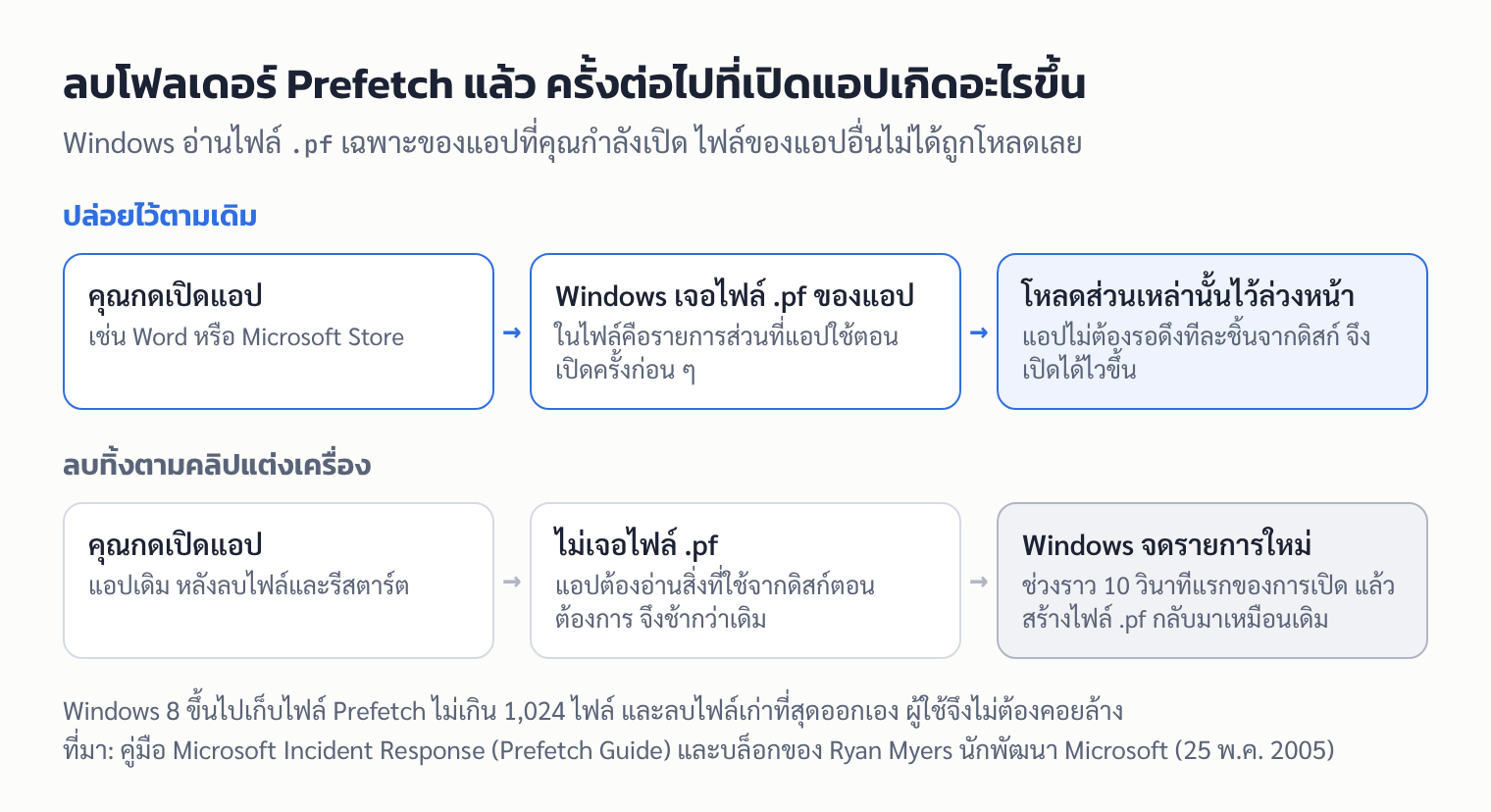
คำอธิบายที่ชัดที่สุดมาจาก Ryan Myers ซึ่ง Ed Bott คอลัมนิสต์ด้านเทคโนโลยีระบุว่าเป็นนักพัฒนาในทีม Windows Client Performance ของ Microsoft เขาเขียนในบล็อกบน MSDN เมื่อ 25 พ.ค. 2005 ว่าสิ่งที่ทำให้คอมช้าที่สุดคือการต้องไปอ่านข้อมูลจากดิสก์ Prefetcher จึงคอยจดว่าแอปแต่ละตัวใช้โค้ดส่วนไหนบ้าง แล้วโหลดส่วนเหล่านั้นไว้ล่วงหน้าเมื่อเปิดแอปเดิมครั้งถัดไป ไฟล์ .pf ในโฟลเดอร์ Prefetch คือ "รายการของหน้าหน่วยความจำที่ต้องโหลด" ตั้งชื่อตามแอปบวกรหัส (hash) ที่ Windows คำนวณขึ้น ถ้าเปิดแอปแล้วไม่พบไฟล์ของแอปนั้น Windows จะจดใหม่แล้วสร้างไฟล์ขึ้นมาเอง
Myers เขียนถึงทริกล้างโฟลเดอร์นี้โดยตรงว่า "การล้างโฟลเดอร์นี้เป็นประจำอย่างที่เว็บไซต์ไอทีบางแห่งแนะนำเป็นความคิดที่ไม่ดี" เพราะ XP จะสร้างข้อมูลนั้นกลับมาใหม่อยู่ดี และตัดไฟล์ทิ้งเองเมื่อมีเกิน 128 ไฟล์ "การลบโฟลเดอร์จึงไม่จำเป็นเลย แถมยังทำให้ประสิทธิภาพเครื่องสะดุดไปชั่วคราว" ท้ายบทความเขาระบุว่าเป็นข้อมูลไม่เป็นทางการ และพฤติกรรมอาจเปลี่ยนใน Windows รุ่นหลัง
ข้อมูลที่ใหม่กว่ามาจากคู่มือ Prefetch Guide ของทีม Microsoft Incident Response ซึ่งเขียนสำหรับนักสืบสวนเหตุภัยไซเบอร์ สรุปได้ดังนี้
- Prefetch ถูกออกแบบมาเพื่อเร่งการเปิดแอปในครั้งถัดไป และอยู่ที่
%SYSTEMROOT%\Prefetch(ปกติคือ C:\Windows\Prefetch) - เปิดใช้เป็นค่าเริ่มต้นบน Windows รุ่นเดสก์ท็อป แต่ไม่เปิดบน Windows Server
- การจดข้อมูลมักเกิดในช่วงราว 10 วินาทีแรกของการเปิดแอป โดยดูว่าแอปแตะไฟล์และโฟลเดอร์ไหนบ้าง
- ตั้งแต่ Windows 8 ระบบเก็บไฟล์ Prefetch 1,024 ไฟล์ แบบเข้าก่อนออกก่อน และบันทึกเวลาที่แอปถูกเปิด 8 ครั้งล่าสุด
ในโฟลเดอร์เดียวกันยังมีไฟล์ของ SysMain อยู่ด้วย Mark Russinovich ซึ่งตอนนั้นเป็น Technical Fellow ของ Microsoft เขียนในนิตยสาร TechNet ปี 2007 ว่า SuperFetch (ชื่อเดิมของ SysMain) เก็บข้อมูลเป็นไฟล์ .db ไว้ในโฟลเดอร์ Prefetch ข้างไฟล์ Prefetch ปกติ
ลบแล้วช้าลงจริงไหม ผลทดสอบที่มีบอกอะไร
| ใครทดสอบ | เครื่องและระบบ | ผล | ข้อจำกัด |
|---|---|---|---|
| Windows Latest (Abhijith M B), 26 ต.ค. 2026 | Windows 11 เครื่องที่ใช้ทำงานจริง ไม่ระบุสเปก มีไฟล์ Prefetch 364 รายการ ราว 27MB | เทียบก่อนและหลังลบ ความต่างเล็กจนจับไม่ได้ แต่หลังลบแล้วรีสตาร์ต Clipchamp เปิดช้าลงชัด ส่วน Word, Edge และ Chrome ช้าลงเล็กน้อย | ไม่มีตัวเลขจับเวลา ไม่บอกจำนวนรอบ |
| Windows Latest, เครื่องเสมือน (VM) | Windows 11 แรม 4GB ซีพียู 2 คอร์ มีไฟล์ 481 รายการ ราว 13MB | Microsoft Store เปิดช้าลงชัด มีวิดีโอเทียบก่อนและหลัง | เครื่องสเปกต่ำ ไม่มีตัวเลข |
| WinPoin (เว็บชุมชน Windows ของอินโดนีเซีย) ราวเดือนเมษายน 2013 | Windows 7 ไม่ระบุเครื่อง | มี Prefetch กับไม่มี: บูต 45 กับ 61 วินาที, Word 2010 เปิด 5 กับ 7 วินาที, Firefox 20 เปิด 2 กับ 4 วินาที | ไม่บอกจำนวนรอบ ผู้ทดสอบบอกเองว่าผลแต่ละเครื่องอาจต่างกัน |
| Steve Wiseman (IntelliAdmin) ปี 2006 ตามที่ Windows Latest อ้าง | Windows XP บน MacBook | บูตเร็วขึ้นจาก 52 เป็น 37 วินาทีหลังล้าง Prefetch | แก้ค่า Prefetch ในรีจิสทรีไปพร้อมกัน และยอมรับว่าแอปเปิดช้าลง ReadEval เปิดหน้าต้นทางไม่ได้ |
ผลส่วนใหญ่ชี้ไปทางเดียวกับคำอธิบายของ Microsoft คือการลบทำให้การเปิดแอปช้าลงช่วงหนึ่ง ส่วนผลของ Wiseman ที่บูตเร็วขึ้นนั้นมาจากการเปลี่ยนค่าตั้งของระบบไปด้วย จึงแยกไม่ได้ว่าเป็นผลจากการลบไฟล์อย่างเดียว ReadEval ค้นแล้วยังไม่พบการทดสอบอิสระบน Windows 10 หรือ 11 ที่จับเวลาหลายรอบและเปิดข้อมูลให้ตรวจซ้ำได้ สิ่งที่พบส่วนใหญ่เป็นกระทู้ในฟอรัม
อีกจุดที่ควรรู้คือ บนเครื่องจริง ความต่างที่ Windows Latest เห็นชัดเกิดหลังรีสตาร์ต การเปิดแอปครั้งแรกหลังรีสตาร์ตมักช้ากว่าปกติอยู่แล้วเพราะข้อมูลยังไม่อยู่ในแรม บทความไม่ได้บอกว่าฝั่ง "ก่อนลบ" วัดหลังรีสตาร์ตเหมือนกันหรือไม่ ReadEval จึงประเมินว่าตัวแปรนี้อาจปนอยู่ในผล
ความน่าเชื่อถือตามเกณฑ์ของ ReadEval
ให้คะแนนการทดสอบ Prefetch ของ Windows Latest (26 ต.ค. 2026)
| เกณฑ์ | ผ่านไหม | เหตุผล |
|---|---|---|
| ทำซ้ำได้ | ไม่ผ่าน | อธิบายขั้นตอนคร่าว ๆ แต่ไม่มีข้อมูลหรือสคริปต์จับเวลาให้ตรวจ |
| บอกสภาพแวดล้อมครบ | ไม่ผ่าน | เครื่องจริงไม่ระบุสเปกและเวอร์ชัน VM บอกแค่แรมกับจำนวนคอร์ |
| วัดหลายรอบและบอกความแปรปรวน | ไม่ผ่าน | ไม่มีตัวเลขเวลาเลย เป็นการสังเกตด้วยตาและวิดีโอ |
| เทียบอย่างยุติธรรม | ไม่ผ่าน | ฝั่งหลังลบวัดหลังรีสตาร์ต แต่ไม่บอกว่าฝั่งก่อนลบวัดในสภาพเดียวกันหรือไม่ |
| เป็นอิสระ | ผ่าน | Windows Latest เป็นสื่อ ไม่ได้ขายผลิตภัณฑ์ที่เกี่ยวข้อง |
| ยอมรับข้อจำกัด | ผ่าน | บอกเองว่าบนเครื่องทั่วไปความต่างแทบไม่รู้สึก และ SSD ทำให้ความต่างน้อยกว่ายุคฮาร์ดดิสก์ |
ผลรวม 2 จาก 6 ข้อ 🔴 คำกล่าวอ้าง ผลทดสอบชิ้นนี้ใช้ยืนยันได้แค่ว่าผู้ทดสอบ "เห็น" แอปเปิดช้าลง แต่บอกไม่ได้ว่าช้าลงเท่าไร ข้อสรุปว่าการลบไม่ทำให้เครื่องเร็วขึ้นยืนอยู่บนเอกสารของ Microsoft เองว่า Prefetch มีไว้เพื่ออะไรและระบบจัดการตัวเองอย่างไร ไม่ได้ยืนบนการทดสอบนี้
เครื่องที่ใช้ SSD ยังได้ประโยชน์จาก Prefetch ไหม
คำตอบยังไม่ชัด ในปี 2009 Michael Fortin ของ Microsoft เขียนในบล็อก Engineering Windows 7 ว่า Windows 7 จะปิด Superfetch, ReadyBoost และการ prefetch ตอนบูตและตอนเปิดแอปเป็นค่าเริ่มต้นบน SSD ที่อ่านเขียนแบบสุ่มได้ดี เพราะ "เทคโนโลยีเหล่านี้ออกแบบมาเพื่อเพิ่มประสิทธิภาพบนฮาร์ดดิสก์แบบเดิม" ที่การอ่านแบบสุ่มเป็นคอขวด
แต่คู่มือ Incident Response ฉบับปัจจุบันระบุว่า Prefetch เปิดเป็นค่าเริ่มต้นบน Windows รุ่นเดสก์ท็อป และเครื่อง Windows 11 ทั้งสองเครื่องของ Windows Latest ก็มีไฟล์ .pf หลายร้อยไฟล์ ReadEval ยังไม่พบเอกสารปัจจุบันของ Microsoft ที่อธิบายว่า Windows 10 หรือ 11 ปรับการทำงานตามชนิดของไดรฟ์อย่างไร จึงยังยืนยันไม่ได้ สิ่งที่พูดได้คือบน SSD ความต่างทั้งตอนมีและไม่มี Prefetch น่าจะเล็ก ซึ่งแปลว่าการลบก็ไม่ได้อะไรกลับมาเช่นกัน
ถ้าอยากลบเพื่อความเป็นส่วนตัวควรรู้อะไร
ไฟล์ Prefetch บอกได้มากกว่าที่หลายคนคิด คู่มือของ Microsoft Incident Response ระบุว่า
- เวลาที่สร้างไฟล์ .pf มักบอกได้ว่าโปรแกรมนั้นถูกเปิดครั้งแรกในเครื่องเมื่อไร (ถ้าไม่เคยลบไฟล์มาก่อน)
- เวลาแก้ไขล่าสุดบอกว่าเปิดครั้งล่าสุดเมื่อไร และใน Windows 8 ขึ้นไปมีเวลาที่เปิด 8 ครั้งล่าสุด
- ถ้าใช้เครื่องมือสืบสวนอ่านไฟล์ จะเห็นรายชื่อไฟล์และโฟลเดอร์ที่โปรแกรมนั้นเคยแตะ
ถ้าคุณตัดสินใจลบ ขั้นตอนเดียวกับในคลิปคือ
- กด Win + R เพื่อเปิดกล่อง Run
- พิมพ์
prefetchแล้วกด Enter - กด Ctrl + A เพื่อเลือกทั้งหมด แล้วกด Delete
ข้อควรรู้: ReadEval ประเมินว่าการเลือกทั้งหมดจะลบไฟล์ .db ของ SysMain ที่อยู่ในโฟลเดอร์เดียวกันไปด้วย ระบบจึงต้องเรียนรู้การใช้งานของคุณใหม่ด้วยเช่นกัน และการลบไม่ได้หยุดการบันทึก Windows จะเริ่มสร้างไฟล์ใหม่ทันทีที่คุณเปิดแอปครั้งถัดไป
แล้ว SysMain ที่คลิปสั่งให้ปิดคู่กันล่ะ
SysMain คนละเรื่องกับ Prefetch Prefetch จดว่าแอปอ่านอะไรตอนเปิด ส่วน SysMain ตัดสินใจว่าจะดึงอะไรไปเก็บไว้ในแรมว่างล่วงหน้า หน้า Services ของ Windows อธิบาย SysMain ว่า "ดูแลและปรับปรุงประสิทธิภาพของระบบเมื่อเวลาผ่านไป" (Maintains and improves system performance over time) ตามที่ Windows Latest อ้าง
- ไม่แย่งแรมจากแอป: Russinovich อธิบายในปี 2007 ว่า SuperFetch โหลดข้อมูลกลับเข้าแรม "ทีละไม่กี่หน้าต่อวินาที ด้วยลำดับความสำคัญต่ำมาก เพื่อไม่ให้กระทบผู้ใช้หรือแอปที่ทำงานอยู่" และเมื่อแอปต้องการหน่วยความจำ ระบบจะ "หยิบจากรายการที่มีความสำคัญต่ำก่อน"
- ช่วยตอนเปิดเครื่องด้วย: เอกสารด้านฮาร์ดแวร์ของ Microsoft ระบุว่า Superfetch ดึงข้อมูลที่ใช้บ่อยตอนเริ่มเครื่องไปเก็บไว้ในไฟล์ hiberfile สำหรับ Fast Startup "เพื่อเลี่ยงการอ่านดิสก์มากเกินไปตอนกลับมาทำงาน"
Windows Latest ทดสอบการปิด SysMain ในบทความคู่กัน บนเครื่องแรม 16GB เวลาบูตและเปิดแอปแทบไม่เปลี่ยน ส่วนบน VM แรม 4GB ผลออกมาสองทาง
| วัดอะไร (VM แรม 4GB) | เปิด SysMain | ปิด SysMain |
|---|---|---|
| รีสตาร์ตเครื่อง | 42.83 วินาที | 35.18 วินาที |
| เปิด Clipchamp | 3.14 วินาที | 8.48 วินาที |
หน่วยความจำส่วน Cached ลดลงเพียงราว 100MB หลังลองหลายครั้ง ตัวเลขชุดนี้มีจุดอ่อนแบบเดียวกับการทดสอบ Prefetch คือเป็นค่าครั้งเดียว ไม่บอกจำนวนรอบ และวัดบนเครื่องเสมือนสเปกต่ำ จึงใช้ดูทิศทางได้เท่านั้น
Microsoft เคยบันทึกปัญหาที่ SysMain กินซีพียูจริงใน Windows 7 SP1 (KB2723033) เมื่อรันแอป 64 บิตที่คอมไพล์ด้วยตัวเลือกบางแบบ แต่เป็นบั๊กเฉพาะกรณี ถ้าคุณสงสัยว่า SysMain ทำให้เครื่องช้า Windows Latest แนะนำให้เช็กก่อนว่า "Service Host: SysMain" ใน Task Manager ยังทำงานหนักหลังเปิดเครื่องเกิน 10 นาทีหรือไม่ จากนั้นกด Stop ในหน้า Services โดยไม่เปลี่ยน Startup type แล้วใช้งานหนึ่งวัน ถ้าดีขึ้นและกลับมาช้าเมื่อเปิดบริการอีกครั้ง จึงค่อยตั้งเป็น Disabled ข้อแนะนำนี้เป็นของ Windows Latest ไม่ใช่ของ Microsoft
Microsoft แนะนำให้ทำอะไรเมื่อคอมช้า
หน้าช่วยเหลือ "Tips to improve PC performance in Windows" ของ Microsoft ไม่ได้พูดถึง Prefetch เลย แต่ให้ขั้นตอนเหล่านี้สำหรับ Windows 11 (ชื่อเมนูด้านล่างเป็นภาษาอังกฤษตามหน้าต้นฉบับ ถ้า Windows ของคุณเป็นภาษาไทย เมนูจะอยู่ตำแหน่งเดียวกันแต่แสดงเป็นภาษาไทย)
- อัปเดต Windows และไดรเวอร์: Start > Settings > Windows Update > Check for updates แล้วดูต่อที่ Advanced options > Optional updates
- สแกนมัลแวร์: Start > Settings > Privacy & security > Windows Security > Virus & threat protection > Quick scan
- เพิ่มพื้นที่ว่าง: Start > Settings > System > Storage เปิด Storage Sense แล้วกด Run Storage Sense now หรือเข้า Temporary files เลือกสิ่งที่จะลบแล้วกด Remove files หรือพิมพ์ Disk Cleanup ในช่องค้นหาของ Start
- ถอนแอปที่ไม่ใช้: Start > Settings > Apps > Installed apps กดปุ่ม … ข้างแอป แล้วเลือก Uninstall
- ปิดแอปที่เปิดเองตอนเริ่มเครื่อง: กด Ctrl + Shift + Esc เปิด Task Manager เลือก Startup apps คลิกขวาแอปที่ไม่จำเป็นแล้วเลือก Disable
- ไม่ให้แอปทำงานเบื้องหลัง: ใน Installed apps กดปุ่ม … > Advanced options แล้วตั้ง Let this app run in the background เป็น Never
- ลดเอฟเฟกต์ภาพ: พิมพ์ "Adjust the appearance and performance of Windows" ในช่องค้นหา แล้วเลือก Adjust for best performance ในแท็บ Visual Effects
- ตั้งโหมดพลังงาน: Start > Settings > System > Power & battery > Power mode เลือก Best performance โดย Microsoft เตือนว่าจะกินไฟมากขึ้น และบนโน้ตบุ๊กแบตจะหมดเร็วขึ้นและเครื่องอาจร้อนขึ้น
- ปรับแต่งไดรฟ์: พิมพ์ "Defragment and Optimize Drives" เลือกไดรฟ์แล้วกด Optimize
- ดูว่าอะไรกินทรัพยากร: เปิด Task Manager ปิดแอปที่ไม่ใช้ในแท็บ Processes แล้วดูแท็บ Performance และ Startup apps
- ปิดการแจ้งเตือนที่ไม่จำเป็น: Start > Settings > System > Notifications
- ปิดแอปที่ไม่ใช้แล้วรีสตาร์ต: Start > Power > Restart แล้วเปิดเฉพาะแอปที่ต้องใช้
หน้าเดียวกันยังแนะนำแอป Microsoft PC Manager สำหรับล้างเครื่องและจัดการแอปตอนเริ่มเครื่อง (ReadEval ยังไม่ได้ยืนยันว่ามีให้ดาวน์โหลดในไทยหรือไม่) และยอมรับตรง ๆ ว่าเครื่องเก่าที่ฮาร์ดแวร์ล้าสมัยอาจดีขึ้นไม่มาก การอัปเกรดเครื่องอาจเป็นทางแก้ระยะยาวที่ดีกว่า
โปรแกรมล้างเครื่องและล้างรีจิสทรีควรใช้ไหม
แหล่งข้อมูลไม่ได้บอกว่าโปรแกรมล้างเครื่องทุกตัวเป็นอันตราย Microsoft เองก็แนะนำ PC Manager แต่มีสัญญาณที่ควรระวังชัดเจน
- Microsoft นับเป็นซอฟต์แวร์ไม่พึงประสงค์: หน้าเกณฑ์จัดประเภทมัลแวร์ของ Microsoft ระบุว่าซอฟต์แวร์ที่ "แสดงคำกล่าวอ้างเกินจริงเกี่ยวกับสภาพของอุปกรณ์" "กล่าวอ้างอย่างทำให้เข้าใจผิดหรือไม่ถูกต้องเกี่ยวกับไฟล์ รายการในรีจิสทรี หรือสิ่งอื่นในเครื่อง" หรือขู่ให้ตกใจแล้วเรียกเงินเพื่อแก้ปัญหา จัดเป็น unwanted software
- Microsoft ไม่รองรับโปรแกรมล้างรีจิสทรี: เอกสารนโยบาย KB2563254 ซึ่ง Malwarebytes ยกมาอ้างในปี 2016 ระบุว่า "Microsoft ไม่รองรับการใช้โปรแกรมล้างรีจิสทรี" และ "ไม่รับผิดชอบต่อปัญหาที่เกิดจากการใช้โปรแกรมล้างรีจิสทรี" ปัจจุบันลิงก์ของเอกสารนี้พาไปหน้ารวมความช่วยเหลือของ Windows ReadEval จึงอ่านฉบับปัจจุบันไม่ได้
- ผู้ผลิตแอนติไวรัสมองแบบเดียวกัน: Malwarebytes จัดโปรแกรมล้างรีจิสทรีและโปรแกรมเร่งเครื่องที่แสดงผลสแกนน่าตกใจเป็นโปรแกรมที่อาจไม่พึงประสงค์ (PUP) โดยระบุว่าจากการทดสอบ "โปรแกรมเหล่านี้จะเจอข้อผิดพลาดในรีจิสทรีเสมอ"
- "คืนแรม" ได้แค่ชั่วคราว: Russinovich ยกตัวอย่างโปรแกรมฟรีประเภท RAM optimizer ว่าทำให้ตัวเลขแรมว่างใน Task Manager พุ่งขึ้น แต่หลังจากนั้น SuperFetch จะค่อย ๆ เติมแคชกลับเข้าไปจนตัวเลขแรมว่างลดลงเหมือนเดิม
สิ่งที่แหล่งข้อมูลไม่ตรงกัน
- หัวข่าวกับเนื้อข่าวของ Windows Latest: หัวข่าวบอกว่าการลบ "ทำให้เครื่องช้าลง" แต่ในเนื้อข่าวผู้เขียนสรุปว่าบนเครื่องทั่วไป ความช้า "ไม่มากพอจะเห็นความต่าง" ReadEval ยึดข้อสรุปในเนื้อข่าว
- "Microsoft อธิบาย" ไม่ใช่คำแถลงใหม่: สิ่งที่ Windows Latest อ้างว่าเป็นคำอธิบายของ Microsoft มาจากบล็อกส่วนตัวของ Ryan Myers ปี 2005 และคู่มือ Incident Response ไม่ใช่ประกาศใหม่ของบริษัท
- จำนวนไฟล์สูงสุด: 128 ไฟล์ใน Windows XP (Myers) กับ 1,024 ไฟล์ใน Windows 8 ขึ้นไป (คู่มือ Incident Response) ไม่ได้ขัดกัน เพราะเป็นคนละรุ่น ส่วนที่ WinPoin บอกว่า Windows 7 เก็บ 128 ไฟล์ ReadEval ไม่พบเอกสารของ Microsoft ยืนยัน
- SSD: ปี 2009 Microsoft บอกว่า Windows 7 ปิด prefetch บน SSD ที่เร็วพอ แต่เครื่อง Windows 11 ของ Windows Latest ยังมีไฟล์ .pf หลายร้อยไฟล์ พฤติกรรมของ Windows รุ่นปัจจุบันยังไม่มีเอกสารยืนยัน
- ไฟล์ .pf เก็บอะไร: Windows Latest บอกว่าเก็บจำนวนครั้งที่เปิดแอปด้วย แต่คู่มือของ Microsoft ที่ ReadEval อ่านระบุเพียงเวลาที่เปิด 8 ครั้งล่าสุด ข่าวนี้จึงใช้เฉพาะข้อมูลที่ Microsoft ระบุ
- ผลการปิด SysMain: ย่อหน้าแรกของ Windows Latest บอกว่าแอปเปิด "ช้าลงเล็กน้อย" แต่ตัวเลขบน VM คือ Clipchamp เปิดนานขึ้นจาก 3.14 เป็น 8.48 วินาที หรือกว่า 2.5 เท่า ทั้งสองแบบมาจากการวัดครั้งเดียว
- ปีของบทความ Russinovich: Windows Latest ระบุปี 2008 แต่ที่อยู่เดิมของบทความในคลังของ Microsoft ระบุว่าเป็นนิตยสาร TechNet ฉบับมีนาคม 2007 (ท้ายบทความมีบรรทัดลิขสิทธิ์ปี 2008) ReadEval ใช้ปี 2007
บทวิเคราะห์จาก ReadEval
Ade · โต๊ะแอปและแพลตฟอร์ม
ปล่อยโฟลเดอร์ Prefetch ไว้เถอะ มันทำงานให้คุณ ไม่ได้ถ่วงเครื่อง หลักฐานที่หนักแน่นที่สุดของเรื่องนี้ไม่ใช่ผลทดสอบล่าสุด ซึ่งยังอ่อนตามเกณฑ์ของ ReadEval แต่เป็นเอกสารของ Microsoft เองที่บอกว่า Prefetch มีไว้เร่งการเปิดแอป Windows อ่านเฉพาะไฟล์ของแอปที่กำลังเปิด และระบบลบไฟล์เก่าออกเองอยู่แล้ว การลบจึงไม่ได้ทำให้อะไรเร็วขึ้น อย่างดีก็ไม่เปลี่ยนอะไร อย่างแย่ก็ทำให้แอปเปิดช้าลงช่วงหนึ่ง ส่วนจะช้าลงเท่าไรบนเครื่องที่ใช้ SSD ในวันนี้ ยังไม่มีใครวัดให้เห็นอย่างจริงจัง ReadEval ประเมินว่าความเสียหายจริงของทริกนี้ไม่ได้อยู่ที่ความเร็วที่หายไปไม่กี่วินาที แต่อยู่ที่มันพาคนไปเสียเวลากับสิ่งที่ไม่ใช่ต้นเหตุ และบางครั้งพาไปหาโปรแกรมล้างเครื่องที่ฟ้องปัญหาเกินจริง ถ้าคอมช้า ให้เริ่มจากรายการของ Microsoft ด้านบน โดยเฉพาะการปิดแอปที่เปิดเองตอนเริ่มเครื่องและการดูใน Task Manager ว่าอะไรกินทรัพยากรอยู่ ส่วนคนที่อยากลบเพราะเรื่องความเป็นส่วนตัวก็ทำได้ ขอแค่รู้ว่ากำลังแลกอะไรกับอะไร
แหล่งที่มา
- Windows Latest: Deleting Prefetch to speed up Windows actually made PCs slower (การทดสอบ Prefetch)
- Windows Latest: Disabling SysMain benchmarked on two PCs
- Microsoft Incident Response: Leveraging Windows Internals for Forensic Investigation (Prefetch Guide)
- Ryan Myers (MSDN blog, 2005): Misinformation and the Prefetch Flag
- Ed Bott (2005): One more time: do not clean out your Prefetch folder
- Microsoft Engineering Windows 7 blog (2009): Support and Q&A for Solid-State Drives
- Mark Russinovich, TechNet Magazine: Inside the Windows Vista Kernel, Part 2
- Microsoft Learn: Superfetch Prepare Memory Duration
- Microsoft Learn: SuperFetch (SysMain) service consumes CPU (KB2723033)
- Microsoft Support: Tips to improve PC performance in Windows
- Microsoft Learn: How Microsoft identifies malware and potentially unwanted applications
- Malwarebytes (2016): Systweak redux, our response (อ้างนโยบาย KB2563254 ของ Microsoft)
- WinPoin (2013): Apakah menghapus Prefetch bisa menjadikan komputer lebih cepat