Windows 11 ย้ายแถบงานไปบน ซ้าย ขวาได้แล้ว แต่ลากไม่ได้ Microsoft บอกว่าตั้งใจออกแบบแบบนี้
Windows 11 ย้ายแถบงานได้ 4 ด้านผ่าน Settings แล้ว แต่ลากแบบ Windows 10 ไม่ได้ ผู้บริหารดีไซน์ของ Microsoft บอกว่าตั้งใจเพื่อกันแถบงานเลื่อนโดยไม่ตั้งใจ

สารบัญ (11 หัวข้อ)
- สรุปประเด็นสำคัญ
- ย้ายแถบงานใน Windows 11 ทำอย่างไร
- ย้ายแล้วอะไรใช้ได้ อะไรยังไม่ได้
- ทำไมเครื่องของฉันยังไม่มีตัวเลือกนี้
- Microsoft ให้เหตุผลว่าอะไร
- ทำไม Windows 10 ลากได้ แต่ Windows 11 ไม่ได้
- การลากจะไม่กลับมาอีกเลยใช่ไหม
- แอปฟรีที่ทำให้ลากได้ ควรลองไหม
- ทีมเดียวกันใช้ AI ทำต้นแบบฟีเจอร์ในวันเดียว
- สิ่งที่แหล่งข่าวรายงานไม่ตรงกัน
- บทวิเคราะห์จาก ReadEval
ใครเคยเผลอลากแถบงาน (taskbar) ใน Windows 10 จนมันไปโผล่ข้างจอแล้วต้องนั่งงมหาทางลากกลับ คงเข้าใจดีว่าทำไมเรื่องนี้กลายเป็นข่าว ตอนนี้ Windows 11 ย้ายแถบงานไปไว้ด้านบน ซ้าย หรือขวาได้แล้ว แต่ต้องย้ายผ่านหน้าตั้งค่าเท่านั้น และ Microsoft บอกชัดว่าการไม่ให้ลากเป็นความตั้งใจ ไม่ใช่ทำไม่ได้
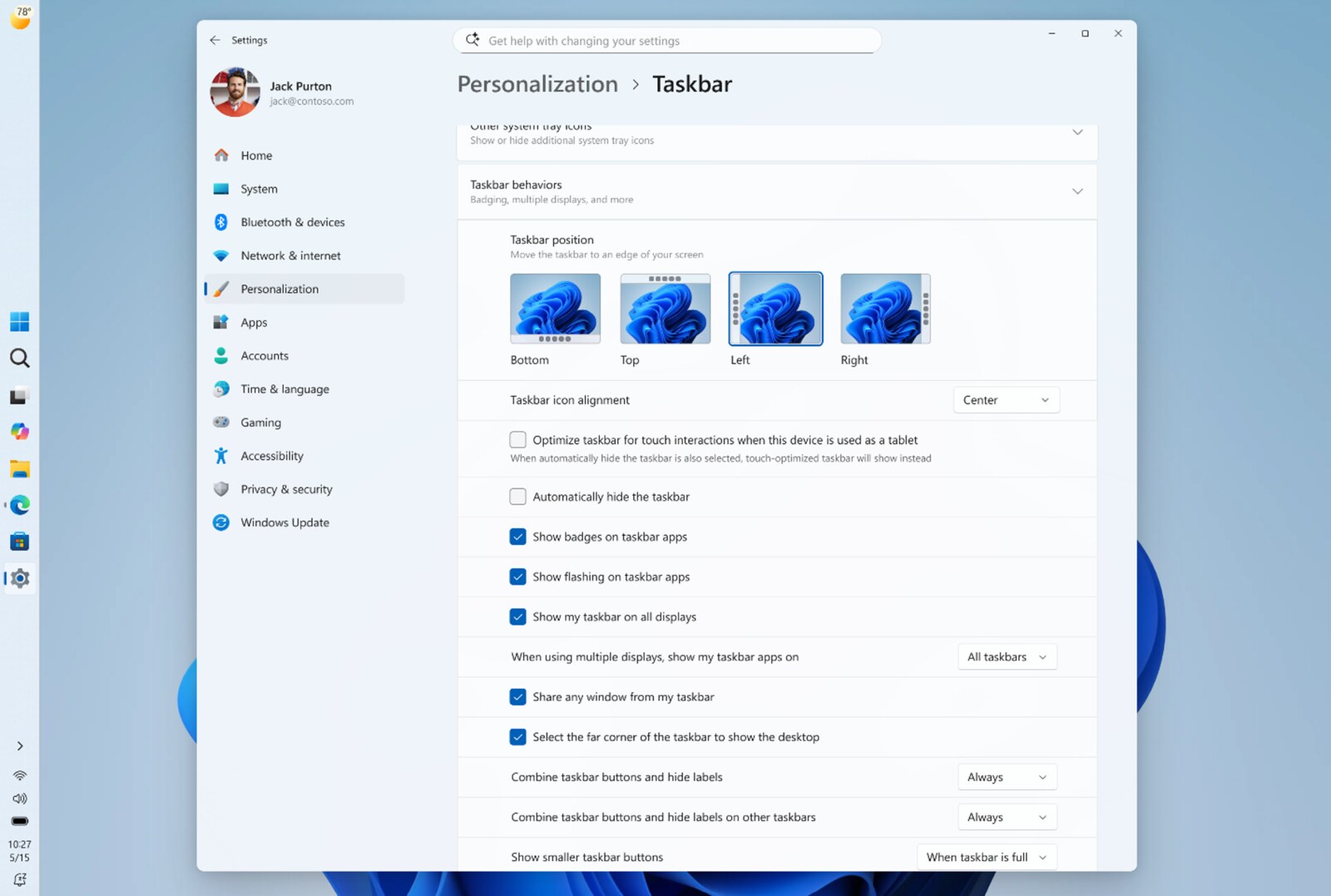
วิธีย้ายคือคลิกขวาที่แถบงาน เลือก Taskbar settings แล้วเปิดหัวข้อ Taskbar behaviors หาตัวเลือก Taskbar position จากนั้นเลือก Bottom, Top, Left หรือ Right ฟีเจอร์นี้ Microsoft ทยอยเปิดให้ทีละกลุ่มผ่านอัปเดตปกติตั้งแต่ปลายเดือนสิงหาคม ถ้ายังไม่เห็น ให้ติดตั้งอัปเดตล่าสุดใน Windows Update แล้วรอสักระยะ
เหตุผลมาจาก Diego Baca รองประธานฝ่ายดีไซน์ของ Windows ที่ Microsoft ซึ่งตอบบน X ตามที่ Windows Central และ Windows Latest รายงาน เขาบอกว่างานวิจัยของทีมพบว่าการลากทำให้แถบงานเลื่อนโดยไม่ตั้งใจ ซึ่งเป็นเหตุผลหนึ่งที่ Windows รุ่นก่อนต้องมีปุ่ม Lock the taskbar และคนส่วนใหญ่ก็ไม่ได้ย้ายแถบงานบ่อย ทีมจึงเลือกทำเป็นการตั้งค่าที่ "อยู่ห่างแค่คลิกขวาเดียว" เพราะคาดเดาผลได้มากกว่า
นึกถึงเบาะคนขับในรถที่ต้องโยกคันโยกก่อนจึงจะเลื่อนได้ เบาะจึงไม่ไหลเองตอนเหยียบเบรก แต่ก็ปรับได้ทุกเมื่อที่ต้องการ ต่างกันตรงที่ Windows 10 เคยมีทั้งคันโยก (ล็อกแถบงาน) และให้ลากได้เมื่อปลดล็อก ส่วน Windows 11 ตัดการลากออกไปเลย คนที่เคยลากแถบงานไปข้างจอระหว่างทำงานแล้วลากกลับตอนดูหนังจึงเสียความคล่องตัวไป
อย่างไรก็ตาม เรื่องนี้ยังไม่ใช่คำตอบสุดท้าย เพราะในบล็อกเดือนพฤษภาคม Microsoft เองเขียนว่ากำลังพิจารณาเรื่องการลากวางอยู่ ส่วนแอปฟรีจากนักพัฒนาอิสระที่ทำให้ลากได้ ReadEval ไม่แนะนำให้คนทั่วไปติดตั้ง ขั้นตอนเต็ม ข้อจำกัดของแต่ละตำแหน่ง และเรื่องที่ทีมเดียวกันใช้ AI ทำต้นแบบฟีเจอร์ใหม่ในวันเดียว อยู่ด้านล่าง
สรุปประเด็นสำคัญ
- ย้ายได้แล้ว แต่ผ่านหน้าตั้งค่า: Settings > Personalization > Taskbar > Taskbar behaviors > Taskbar position เลือกได้ 4 ด้าน คือ Bottom, Top, Left, Right
- มาจากอัปเดตปกติ: เริ่มในอัปเดตทดลอง KB5120998 (27 ส.ค. 2026) แล้วรวมอยู่ในอัปเดตความปลอดภัยเดือนกันยายน KB5124008 (8 ก.ย. 2026) สำหรับ Windows 11 รุ่น 24H2 และ 25H2 แบบทยอยเปิดให้
- ลากไม่ได้โดยตั้งใจ: Diego Baca บอกว่า "เป็นการตัดสินใจด้านดีไซน์โดยเจตนา ไม่ใช่ความสามารถที่ขาดหายไป" เพื่อกันแถบงานเลื่อนโดยไม่ตั้งใจ
- ยังไม่ปิดประตู: บล็อก Windows Insider เดือนพฤษภาคมระบุว่า Microsoft "กำลังประเมิน" ตำแหน่งแถบงานแยกตามจอและการลากวาง ยังไม่มีประกาศใหม่ว่าจะทำหรือไม่ทำ
ย้ายแถบงานใน Windows 11 ทำอย่างไร
ขั้นตอนตามหน้าอัปเดต KB5120998 ของ Microsoft
- คลิกขวาที่พื้นที่ว่างบนแถบงาน แล้วเลือก Taskbar settings (หรือเปิด Settings > Personalization > Taskbar)
- เลื่อนลงไปที่หัวข้อ Taskbar behaviors อัปเดตเดียวกันทำให้หัวข้อนี้กางออกเองตั้งแต่เปิดหน้า
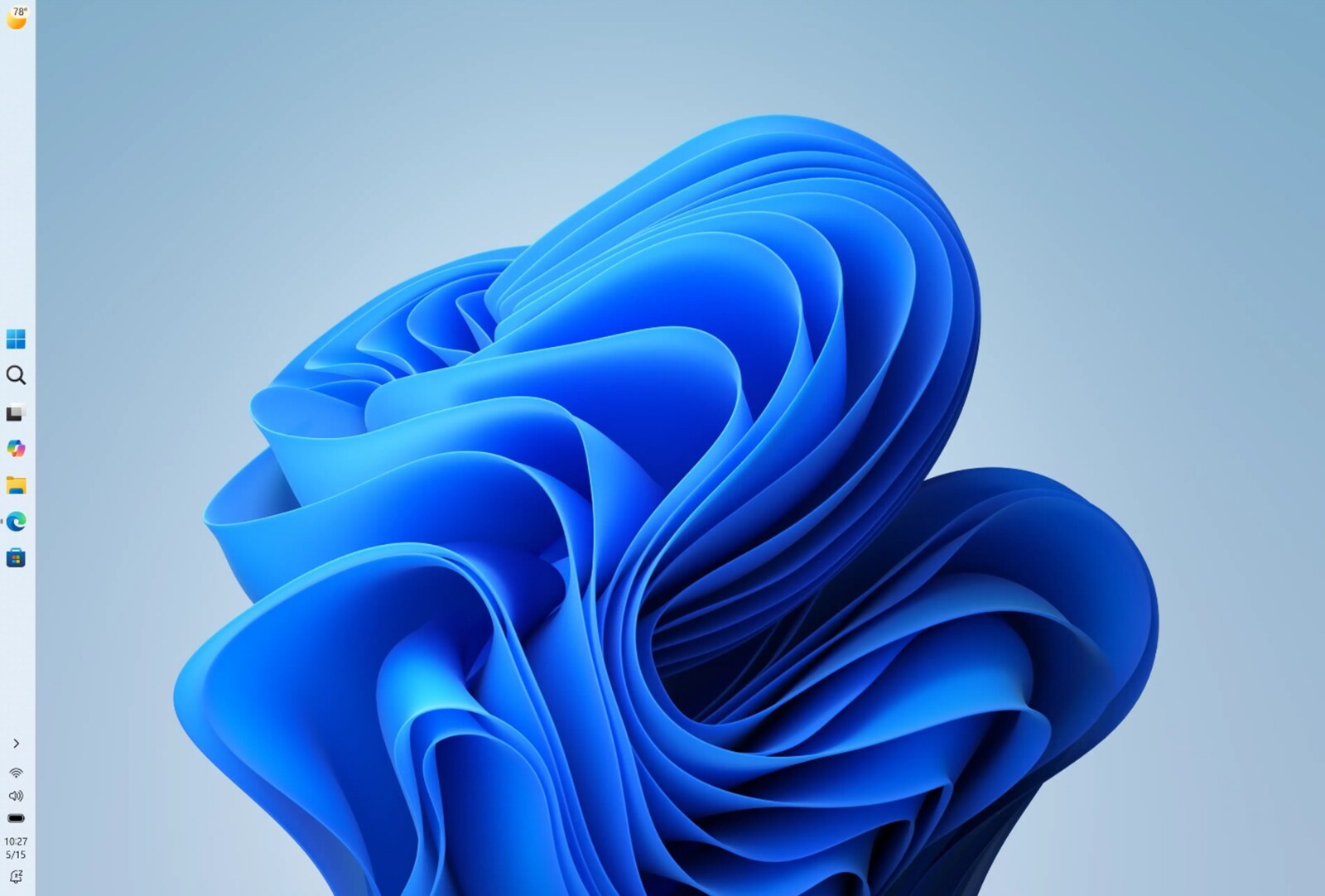
- ที่ Taskbar position เลือก Bottom (ล่าง ค่าเริ่มต้น), Top (บน), Left (ซ้าย) หรือ Right (ขวา) แถบงานจะย้ายทันที
ถ้าอยากได้แถบงานที่บางลง หน้าเดียวกันมี Taskbar size ให้ตั้งเป็น Small ไอคอนและความสูงของแถบงานจะเล็กลง
ย้ายแล้วอะไรใช้ได้ อะไรยังไม่ได้
หน้าอัปเดตของ Microsoft ระบุว่าในตำแหน่งใหม่ คำแนะนำ (tooltip) หน้าต่างที่เด้งขึ้นมา และภาพเคลื่อนไหวจะออกมาจากฝั่งที่แถบงานอยู่ และการตั้งค่าส่วนใหญ่ เช่น ไม่รวมไอคอนของแอปเดียวกันเข้าด้วยกัน ใช้ได้ทุกตำแหน่ง แต่มีข้อจำกัดที่ควรรู้
- ช่องค้นหาแบบกล่องและแถบงานขนาดเล็ก ใช้ได้เฉพาะตำแหน่งบนและล่างเท่านั้น
- ซ่อนแถบงานอัตโนมัติและโหมดแท็บเล็ต บล็อก Windows Insider เมื่อ 15 พ.ค. 2026 ระบุว่ายังไม่รองรับในตำแหน่งอื่นนอกจากด้านล่าง หน้าอัปเดตเดือนสิงหาคมไม่ได้พูดถึงเรื่องนี้ ReadEval จึงยังยืนยันไม่ได้ว่าในรุ่นที่ปล่อยจริงแก้แล้วหรือยัง
ทำไมเครื่องของฉันยังไม่มีตัวเลือกนี้
- ทยอยเปิด: Microsoft จัดฟีเจอร์นี้ไว้ในกลุ่ม gradual rollout ซึ่งหน้าอัปเดตอธิบายว่า "ส่งฟีเจอร์ถึงอุปกรณ์ทีละช่วง" ติดตั้งอัปเดตแล้วก็อาจยังไม่เห็นทันที
- ยังไม่ได้อัปเดต: เข้า Settings > Windows Update แล้วกด Check for updates อัปเดตเดือนกันยายน (KB5124008, build 26100.9445 / 26200.9445) และอัปเดตหลังจากนั้นรวมการเปลี่ยนแปลงของ KB5120998 ไว้แล้ว
- เวอร์ชัน Windows: หน้าอัปเดตทั้งสองระบุว่าใช้กับ Windows 11 รุ่น 24H2 และ 25H2 ทุกรุ่นย่อย (edition) ถ้าเครื่องยังเป็นรุ่นเก่ากว่านั้น ต้องอัปเกรดเวอร์ชันก่อน
- ใช้ในไทยได้ไหม: หน้าอัปเดตของ Microsoft ไม่ได้ระบุข้อยกเว้นรายประเทศ ฟีเจอร์นี้จึงควรมาถึงเครื่องในไทยตามรอบทยอยเปิดเหมือนประเทศอื่น แต่ Microsoft ไม่ได้บอกว่าเครื่องไหนจะได้เมื่อไร
Microsoft ให้เหตุผลว่าอะไร
Diego Baca ตอบโพสต์บน X ที่บอกว่าผู้ใช้ "ยังต้องพึ่ง" แอปภายนอกเพื่อลากแถบงาน โดยเขาเห็นว่าพาดหัวแบบนั้น "เป็นลบเกินจำเป็น" คำพูดที่ Windows Central และ Windows Latest อ้างตรงกันมีดังนี้
"From our research, dragging the taskbar to reposition it can lead to accidental movements, which is one of the reasons "Lock the taskbar" existed in previous versions of Windows." >"We felt that providing a discoverable setting, just one right-click away, was a more intentional and predictable experience. It's a deliberate design decision, not a missing capability."
แปลความได้ว่า งานวิจัยของทีมพบว่าการลากเพื่อย้ายแถบงานทำให้แถบงานเลื่อนโดยไม่ตั้งใจ ซึ่งเป็นเหตุผลหนึ่งที่ Windows รุ่นก่อน ๆ มีตัวเลือก "Lock the taskbar" ทีมเห็นว่าการตั้งค่าที่หาเจอง่ายและอยู่ห่างแค่คลิกขวาเดียวให้ประสบการณ์ที่ตั้งใจและคาดเดาได้มากกว่า นี่คือการตัดสินใจด้านดีไซน์โดยเจตนา ไม่ใช่ความสามารถที่ขาดหายไป เขายังบอกว่าการเปลี่ยนตำแหน่งแถบงาน "ไม่ใช่สิ่งที่คนทำบ่อย" Windows Latest รายงานว่า Brandon LeBlanc ของ Microsoft ตอบโพสต์นั้นว่า "Agreed" (เห็นด้วย)
แนวคิดนี้ไม่ใช่ของใหม่ บล็อก Windows Insider เมื่อ 15 พ.ค. 2026 ที่ Baca เป็นผู้เขียนก็บอกไว้ตั้งแต่ตอนเปิดให้ทดลองว่าเป้าหมายคือทำให้แถบงาน "เรียบง่าย คาดเดาได้ และไม่เลื่อนโดยไม่ตั้งใจ"
ทำไม Windows 10 ลากได้ แต่ Windows 11 ไม่ได้
ใน Windows 10 คุณคลิกขวาที่แถบงาน เอาเครื่องหมายหน้า "Lock the taskbar" ออก แล้วลากไปไว้ขอบไหนของจอก็ได้ และยังลากขอบบนเพื่อขยายความสูงได้ด้วย Windows Central ระบุว่าความสามารถขยายด้วยการลากนี้ก็ไม่ได้มาถึง Windows 11 เช่นกัน
Windows Latest เล่าว่า Windows 11 ที่ออกในปี 2021 ใช้แถบงานที่เขียนใหม่ทั้งหมด ไม่ได้ยกโค้ดเดิมมา Tali Roth อดีตผู้ดูแลผลิตภัณฑ์เคยบอกว่างานที่ต้องทำเพื่อให้ย้ายแถบงานได้นั้น "ใหญ่มาก" ส่วน Mikhail Parakhin อดีตผู้บริหาร Windows และ Bing เคยบอกว่าแถบงานแนวตั้งถูกตัดออกเพื่อให้แผงต่าง ๆ จัดวางสมมาตร Microsoft ใช้เวลาราวห้าปีจึงคืนความสามารถย้ายตำแหน่งกลับมา แต่คืนมาในรูปของการตั้งค่า
การลากจะไม่กลับมาอีกเลยใช่ไหม
ยังสรุปไม่ได้ และสองสื่อหลักก็เขียนต่างจากคำพูดจริงของ Baca
- พาดหัวของ Windows Central และ Windows Latest เขียนว่า Windows 11 "จะไม่มีวัน" ให้ลากแถบงาน แต่เนื้อข่าวของ Windows Central เองใช้คำว่า "ไม่มาถึง Windows 11 ในเร็ว ๆ นี้"
- คำพูดของ Baca ที่สื่ออ้างถึงบอกแค่ว่าเป็น "การตัดสินใจโดยเจตนา" ไม่ได้บอกว่าจะไม่ทำตลอดไป
- บล็อก Windows Insider เดือนพฤษภาคม เขียนว่า Microsoft "กำลังประเมินฟีเจอร์เพิ่มเติม เช่น ตำแหน่งแถบงานแยกตามจอ และการลากวาง" และ "ท่าทางสัมผัส (touch gesture) สำหรับตำแหน่งอื่นยังอยู่ระหว่างพัฒนา"
ReadEval จึงยึดคำพูดของ Baca และบล็อกทางการ คือตอนนี้ Microsoft เลือกไม่ทำการลาก และยังไม่มีประกาศยกเลิกการพิจารณาที่เคยเขียนไว้ในเดือนพฤษภาคม
แอปฟรีที่ทำให้ลากได้ ควรลองไหม
Windows Latest รายงานว่า Michał Łeptuch นักพัฒนาอิสระ ทำแอปฟรีชื่อ Taskbar Location Options ที่เพิ่มปุ่ม Left, Top, Right, Bottom ในเมนูคลิกขวาของแถบงาน และให้ลากแถบงานไปขอบจอได้ แอปนี้ทำงานโดยเขียนค่า TaskbarLocation ในรีจิสทรีของ Windows ต้องใช้ Windows 11 รุ่น 26H2 (build 26300 ขึ้นไป) และต้องติดตั้งใบรับรองแบบ self-signed
ผู้พัฒนาเองบอกว่าแอป "ไม่ได้ปลดล็อกฟีเจอร์ที่ซ่อนอยู่ใน Windows 11" และ "อาจใช้ไม่ได้เมื่อไรก็ได้" ReadEval ไม่แนะนำให้คนทั่วไปติดตั้ง เพราะการเชื่อใบรับรองที่เซ็นเองเท่ากับยอมให้เครื่องไว้ใจโปรแกรมจากแหล่งที่ไม่มีหน่วยงานกลางตรวจสอบ ขณะที่การย้ายผ่านหน้าตั้งค่าทำได้อยู่แล้ว
ทีมเดียวกันใช้ AI ทำต้นแบบฟีเจอร์ในวันเดียว
เรื่องนี้มีแหล่งเดียวคือ Windows Latest (31 ต.ค. 2026) ซึ่งอ้างโพสต์บน X ของ Marcus Ash รองประธานบริษัทฝ่าย Windows ว่าเครื่องมือวัดความเร็วอินเทอร์เน็ต (speed test) แบบใหม่ในแผง Quick Settings เริ่มจากคำขอของผู้ใช้ เมื่อ Pavan Davuluri ประธานฝ่าย Windows ขอให้ Baca ลองดู "ภายในวันเดียว Diego ก็มีต้นแบบที่ใช้งานได้" และ Ash บอกว่างานออกแบบและสร้าง "ขับเคลื่อนด้วยเวิร์กโฟลว์เอเจนต์ AI โดยมีคนคอยกำกับในเวลาว่าง" ก่อนทีมเชื่อมต่อเครือข่ายจะทำงานกับพาร์ตเนอร์เพื่อนำเข้า Windows Ash ไม่ได้บอกว่าใช้โมเดลหรือเครื่องมือ AI ตัวไหน ฟีเจอร์นี้ยังอยู่ใน Windows Insider ช่อง Experimental (build 26340.9767 ออกเมื่อ 23 ต.ค. 2026) เท่านั้น และ Microsoft ยังไม่บอกว่าจะมาถึงเครื่องทั่วไปเมื่อไร ReadEval ยังไม่พบแหล่งอื่นยืนยันรายละเอียดเรื่องต้นแบบนี้
สิ่งที่แหล่งข่าวรายงานไม่ตรงกัน
- ตำแหน่งของ Diego Baca: Windows Latest ข่าววันที่ 1 พ.ย. เรียกว่า Vice President of Design for Windows ข่าววันที่ 31 ต.ค. ของสำนักเดียวกันเรียกว่า Vice President of Product Design ส่วน Windows Central เรียกว่า Vice President of Design at Microsoft ReadEval ใช้ "รองประธานฝ่ายดีไซน์ของ Windows" ตามความหมายที่ตรงกัน
- หน้าช่วยเหลือของ Microsoft ยังไม่อัปเดต: หน้า Customize the taskbar in Windows ยังเขียนในส่วน Windows 11 ว่า "ไม่มีการตั้งค่าให้ย้ายแถบงานไปด้านบนหรือด้านข้าง" ซึ่งขัดกับหน้าอัปเดต KB5120998 ReadEval ยึดหน้าอัปเดตซึ่งใหม่กว่าและระบุขั้นตอนชัดเจน
- "จะไม่มีวัน" หรือไม่: ดูหัวข้อด้านบน พาดหัวของสื่อไปไกลกว่าคำพูดของ Baca
- ReadEval เปิดโพสต์ X ต้นฉบับไม่ได้ เพราะ X ต้องล็อกอิน คำพูดของ Baca ในข่าวนี้จึงมาจากที่ Windows Central และ Windows Latest อ้างตรงกัน
บทวิเคราะห์จาก ReadEval
Ade · โต๊ะแอปและแพลตฟอร์ม
ย้ายแถบงานได้แล้วจริง แค่ต้องเข้าหน้าตั้งค่าแทนการลาก และคนส่วนใหญ่ตั้งครั้งเดียวก็จบ เหตุผลของ Microsoft ฟังขึ้นสำหรับผู้ใช้ทั่วไป เพราะแถบงานที่หลุดไปอยู่ข้างจอโดยไม่รู้ตัวเป็นปัญหาจริงที่คนเจอบ่อยในยุค Windows 10 แต่คนที่สลับตำแหน่งตามงานบ่อย ๆ จะเสียความคล่องตัว และ Windows 10 ก็เคยแก้ปัญหาลากพลาดด้วยการล็อกแถบงานเป็นค่าเริ่มต้นมาแล้ว ReadEval ประเมินว่าประเด็นที่น่าสนใจกว่าคือความขัดกันในตัวเอง ทีมดีไซน์ทีมเดียวกันบอกว่าใช้ AI ทำต้นแบบฟีเจอร์ได้ในวันเดียว แต่ฟีเจอร์เล็กที่ผู้ใช้ขอคืนกลับต้องผ่านข้อมูลวิจัยก่อน สำหรับตอนนี้ ทางที่ปลอดภัยที่สุดคือใช้หน้าตั้งค่าของ Windows เอง และรอดูว่า Microsoft จะพูดถึงการลากวางที่เคยบอกว่ากำลังประเมินอีกหรือไม่
แหล่งที่มา
- Microsoft Support: KB5120998 (27 ส.ค. 2026, OS Builds 26200.9278 และ 26100.9278) ขั้นตอนตั้งตำแหน่งแถบงาน
- Microsoft Support: KB5124008 (8 ก.ย. 2026) รวมการเปลี่ยนแปลงจาก KB5120998
- Windows Insider Blog (Diego Baca): Making taskbar and Start more personal (15 พ.ค. 2026)
- Microsoft Support: Customize the taskbar in Windows
- Diego Baca บน X (โพสต์ต้นฉบับ ReadEval เปิดไม่ได้เพราะต้องล็อกอิน)
- Windows Central (Zac Bowden): Microsoft confirms Windows 11 won't let you drag the taskbar (31 ต.ค. 2026)
- Windows Latest: Microsoft says drag-to-move is not coming back to the Windows 11 taskbar (1 พ.ย. 2026)
- Windows Latest: Microsoft says AI built a Windows 11 feature (speed test) (31 ต.ค. 2026)
- Windows Central: Windows 11 is getting a built-in internet speed test (build 26340.9767, Experimental)
