Windows 11 เลิกให้ย้ายไฟล์ไปคอมใหม่ผ่าน Wi-Fi ย้ายฟรียังทำได้ 3 วิธีนี้
Microsoft ถอด PC-to-PC Migration ออกจาก Windows 11 ให้ใช้ Windows Backup ที่ฝากไฟล์ใน OneDrive ฟรีแค่ 5GB นี่คือวิธีย้ายไฟล์ไปคอมใหม่แบบไม่เสียเงิน

สารบัญ (11 หัวข้อ)
- สรุปประเด็นสำคัญ
- เลือกวิธีไหนดี
- วิธีที่ 1: ก๊อปลงฮาร์ดดิสก์ภายนอกหรือแฟลชไดรฟ์
- วิธีที่ 2: แชร์โฟลเดอร์ผ่านเครือข่ายในบ้าน
- วิธีที่ 3: Windows Backup (เหมาะเมื่อไฟล์ไม่เกิน 5GB)
- ถ้าไฟล์เกิน 5GB แต่อยากใช้ OneDrive ต้องจ่ายเท่าไร
- อะไรที่ต้องย้ายเอง ไม่ว่าจะใช้วิธีไหน
- เครื่องมือเดิมทำอะไรได้ และหายไปตอนไหน
- เครื่องฉันยังเห็นเมนูเดิมอยู่ ใช้ได้ไหม
- สิ่งที่แหล่งข่าวรายงานไม่ตรงกันหรือยังไม่ชัด
- บทวิเคราะห์จาก ReadEval
ถ้าคุณกำลังจะซื้อคอมใหม่ช่วงปลายปี และวางแผนไว้ว่าจะวางเครื่องเก่ากับเครื่องใหม่ไว้ข้างกัน ต่อ Wi-Fi เดียวกัน แล้วให้ไฟล์ทั้งหมดย้ายข้ามไปเอง ต้องเปลี่ยนแผนแล้ว Microsoft ถอดเครื่องมือนี้ออกจาก Windows 11 หน้าช่วยเหลือของบริษัทเขียนไว้สั้น ๆ ว่า "This feature is no longer available. Use Windows Backup and Restore instead." หรือฟีเจอร์นี้ใช้ไม่ได้แล้ว ให้ใช้ Windows Backup แทน
เครื่องมือที่หายไปชื่อ PC-to-PC Migration อยู่ในแอป Windows Backup และเพิ่งทยอยเปิดให้ใช้เมื่อปีที่แล้ว วิธีใช้คือจับคู่สองเครื่องด้วยรหัสครั้งเดียว แล้วส่งไฟล์ผ่านเครือข่ายในบ้านโดยไม่ผ่านคลาวด์ นึกภาพรถขนของที่ขนจากบ้านเก่าไปบ้านใหม่โดยตรง ขนได้เท่าที่บ้านใหม่มีที่วาง ส่วน Windows Backup ที่ Microsoft ชี้ให้ใช้แทน คือการฝากของไว้ในโกดังของ Microsoft ที่ชื่อ OneDrive แล้วค่อยไปรับที่บ้านใหม่ ต่างจากโกดังจริงตรงที่โกดังนี้รับฝากฟรีได้ไม่มาก และรับเฉพาะของจากบางห้อง
ปัญหาคือบัญชี Microsoft แบบฟรีได้พื้นที่ OneDrive แค่ 5GB ซึ่งต้องแบ่งกับไฟล์แนบในอีเมล Outlook ด้วย และ Windows Backup สำรองไฟล์ได้จาก 5 โฟลเดอร์หลักเท่านั้น คนที่มีรูป วิดีโอ หรืองานเก็บไว้หลายสิบหรือหลายร้อย GB จะไม่พอ ถ้าอยากใช้ทางนี้ต้องซื้อพื้นที่เพิ่ม เช่น Microsoft 365 Personal ที่หน้าเว็บ Microsoft ประเทศไทยขายเดือนละ 299 บาท Microsoft ไม่ได้บอกเหตุผลที่ถอดเครื่องมือนี้ ส่วนเว็บ Windows Latest ที่ติดตามเรื่องนี้มองว่าเป็นการดันคนไปใช้ OneDrive ซึ่งเป็นความเห็นของสื่อ ไม่ใช่คำอธิบายของ Microsoft
ข่าวดีคือการย้ายไฟล์ไปคอมใหม่แบบไม่เสียเงินยังทำได้ ถ้าไฟล์ของคุณไม่เกินพื้นที่ฟรี Windows Backup ใช้ได้เลย และยังจำรายชื่อแอป เครือข่าย Wi-Fi และรหัสผ่านบางส่วนให้ด้วย ถ้าไฟล์เยอะ ให้ก๊อปโฟลเดอร์ของคุณลงฮาร์ดดิสก์ภายนอกหรือแฟลชไดรฟ์ หรือเปิดแชร์โฟลเดอร์ในเครือข่ายบ้านแล้วดึงจากเครื่องใหม่
ด้านล่างมีตารางช่วยเลือกวิธี ขั้นตอนจากหน้าช่วยเหลือของ Microsoft สิ่งที่ต้องย้ายเอง และลำดับเหตุการณ์
สรุปประเด็นสำคัญ
- อะไรหายไป: PC-to-PC Migration เครื่องมือในแอป Windows Backup ที่ย้ายไฟล์และการตั้งค่าบางอย่างจากคอมเครื่องเก่า (Windows 10 หรือ 11) ไปเครื่องใหม่ (Windows 11) ผ่าน Wi-Fi หรือสายแลน โดยไม่ต้องใช้คลาวด์
- หายไปเมื่อไร: บันทึกอัปเดต KB5124010 (อัปเดตทดลองแบบเลือกติดตั้ง ออก 22 ก.ย. 2026) ระบุว่า "PC-to-PC Migration is no longer available" และแพตช์ประจำเดือนตุลาคม KB5127648 (13 ต.ค. 2026) รวมการเปลี่ยนแปลงของ KB5124010 ไว้ด้วย จึงไปถึงเครื่องทั่วไป Microsoft จัดเรื่องนี้ไว้ในหมวดทยอยเปิด (gradual rollout) บางเครื่องจึงอาจยังเห็นเมนูเดิมอยู่
- Microsoft ให้ใช้อะไรแทน: Windows Backup ซึ่งเก็บไฟล์ไว้ใน OneDrive บัญชีฟรีได้ 5GB
- ทำไมถึงถอด: Microsoft ไม่ได้ให้เหตุผล
- วิธีย้ายฟรีที่ยังเหลือ: ก๊อปลงฮาร์ดดิสก์ภายนอกหรือแฟลชไดรฟ์ แชร์โฟลเดอร์ผ่านเครือข่ายในบ้าน และ Windows Backup ถ้าไฟล์ไม่เกิน 5GB
- ไทยโดนด้วยไหม: หน้าช่วยเหลือและบันทึกอัปเดตของ Microsoft ไม่ได้แยกประเทศ (เครื่องมือเดิมไม่เปิดในจีนเท่านั้น) ReadEval จึงประเมินว่าเครื่องในไทยได้รับการเปลี่ยนแปลงนี้เหมือนประเทศอื่น
เลือกวิธีไหนดี
| วิธี | ค่าใช้จ่าย | ย้ายอะไรได้ | เหมาะกับ | ข้อจำกัด |
|---|---|---|---|---|
| ฮาร์ดดิสก์ภายนอก แฟลชไดรฟ์ หรือ SD card | ฟรี ถ้ามีอุปกรณ์อยู่แล้ว | ไฟล์และโฟลเดอร์ไหนก็ได้ | ไฟล์เยอะ อยากได้สำเนาเก็บไว้ด้วย | ย้ายเฉพาะไฟล์ ต้องมีอุปกรณ์ที่จุพอ |
| แชร์โฟลเดอร์ผ่านเครือข่ายในบ้าน | ฟรี | ไฟล์และโฟลเดอร์ไหนก็ได้ | ไม่มีอุปกรณ์เก็บข้อมูล สองเครื่องต่อเราเตอร์ตัวเดียวกัน | ตั้งค่ามากกว่า ย้ายเฉพาะไฟล์ |
| Windows Backup (OneDrive) | ฟรีถึง 5GB เกินนั้นต้องซื้อพื้นที่ | 5 โฟลเดอร์หลัก รายชื่อแอป การตั้งค่า Wi-Fi และรหัสผ่านบางส่วน | ไฟล์น้อย หรือมีพื้นที่ OneDrive อยู่แล้ว | ต้องใช้บัญชี Microsoft ส่วนตัว ใช้บัญชีที่ทำงานหรือโรงเรียนไม่ได้ |
ReadEval แนะนำว่าคนส่วนใหญ่ใช้สองทางร่วมกันได้ ให้ Windows Backup จำแอป การตั้งค่า และ Wi-Fi (ส่วนนี้ไม่กินพื้นที่มาก) แล้วปิดการสำรองโฟลเดอร์ที่ใหญ่เกินพื้นที่ฟรี จากนั้นย้ายไฟล์ด้วยฮาร์ดดิสก์ภายนอกหรือการแชร์ในเครือข่ายแทน
วิธีที่ 1: ก๊อปลงฮาร์ดดิสก์ภายนอกหรือแฟลชไดรฟ์
ขั้นตอนจากหน้า "Move your files to a new Windows PC using an external storage device" ของ Microsoft
บนเครื่องเก่า (Windows 11)
- เสียบฮาร์ดดิสก์ภายนอก แฟลชไดรฟ์ หรือ SD card
- เปิด File Explorer จากแถบงาน
- ไปที่ไฟล์หรือโฟลเดอร์ที่ต้องการ กด Ctrl ค้างไว้เพื่อเลือกหลายรายการ
- คลิกขวาที่รายการที่เลือก แล้วเลือก Show more options > Send to > ชื่อไดรฟ์ของคุณ
- รอให้ก๊อปเสร็จ แล้วทำซ้ำกับโฟลเดอร์อื่น Microsoft แนะนำให้ไล่ให้ครบ ได้แก่ Documents, Desktop, Downloads, Favorites, Music, Pictures และ Videos รวมถึงโฟลเดอร์ที่คุณสร้างไว้เองที่อื่น
- เปิดดูในไดรฟ์ว่าไฟล์มาครบ แล้วเลือก Eject ก่อนถอดสาย เพื่อไม่ให้ไฟล์เสียหาย
ถ้าเครื่องเก่าเป็น Windows 10 ขั้นที่ 4 เปลี่ยนเป็นแท็บ Home > Organize > Copy to แล้วเลือกชื่อไดรฟ์
บนเครื่องใหม่ (Windows 11)
- เสียบไดรฟ์ แล้วเปิด File Explorer
- เลือก This PC ที่แถบด้านซ้าย ดับเบิลคลิกไดรฟ์ แล้วเปิดโฟลเดอร์ที่มีไฟล์
- เลือกทั้งหมดจากเมนู ... > Select all แล้วกด Copy ที่แถบเครื่องมือ
- ไปที่โฟลเดอร์ปลายทาง แล้วกด Paste รอจนเสร็จและเปิดดูว่าไฟล์มาครบ
เวลาที่ใช้ขึ้นกับจำนวนและขนาดไฟล์ ข้อดีของวิธีนี้คือคุณยังมีสำเนาไฟล์ทั้งหมดเก็บไว้ในไดรฟ์อีกชุด
วิธีที่ 2: แชร์โฟลเดอร์ผ่านเครือข่ายในบ้าน
ใช้เมื่อไม่มีอุปกรณ์เก็บข้อมูลที่จุพอ ขั้นตอนจากหน้า "File sharing over a network in Windows" ของ Microsoft ซึ่งระบุว่าทุกเครื่องควรต่อผ่านเราเตอร์ตัวเดียวกัน
ตั้งค่าบนเครื่องเก่า
- ถ้าต่อ Wi-Fi ให้ตั้งเครือข่ายเป็น Private
- เปิด File Explorer ไปที่ Network ถ้ามีแถบแจ้งว่า "Network discovery is turned off" ให้คลิกแถบนั้น แล้วเลือก Turn on network discovery and file sharing
- ถ้ายังมองไม่เห็นกัน ไปที่ Start > Settings ค้นหา "manage advanced sharing settings" แล้วเปิด Network discovery และ File and printer sharing ในส่วน Private networks
- คลิกขวาที่โฟลเดอร์ที่จะย้าย เลือก Show more options > Give access to > Specific people แล้วเลือกบัญชีผู้ใช้ หรือเลือก Everyone ให้ทุกคนในเครือข่ายเข้าได้
ดึงไฟล์จากเครื่องใหม่
- เปิด File Explorer ไปที่ Network แล้วหาชื่อเครื่องเก่า
- เปิดโฟลเดอร์ที่แชร์ไว้ แล้วก๊อปไฟล์มาวางในเครื่องใหม่ หรือจะผูกเป็นไดรฟ์ผ่าน This PC > ... > Map network drive ก็ได้
ย้ายเสร็จแล้ว ให้กลับไปที่เครื่องเก่า คลิกขวาที่โฟลเดอร์ > Show more options > Give access to > Remove access เพื่อเลิกแชร์ หน้าช่วยเหลือของ Microsoft ยังแนะนำให้ปิด password protected sharing เมื่อแชร์ไม่สำเร็จ ถ้าคุณปิดไว้ ReadEval แนะนำให้เปิดกลับหลังย้ายเสร็จ เพราะการตั้งค่านี้ทำให้คนในเครือข่ายเดียวกันเข้าโฟลเดอร์ที่แชร์ได้โดยไม่ต้องใส่รหัสผ่าน
วิธีที่ 3: Windows Backup (เหมาะเมื่อไฟล์ไม่เกิน 5GB)
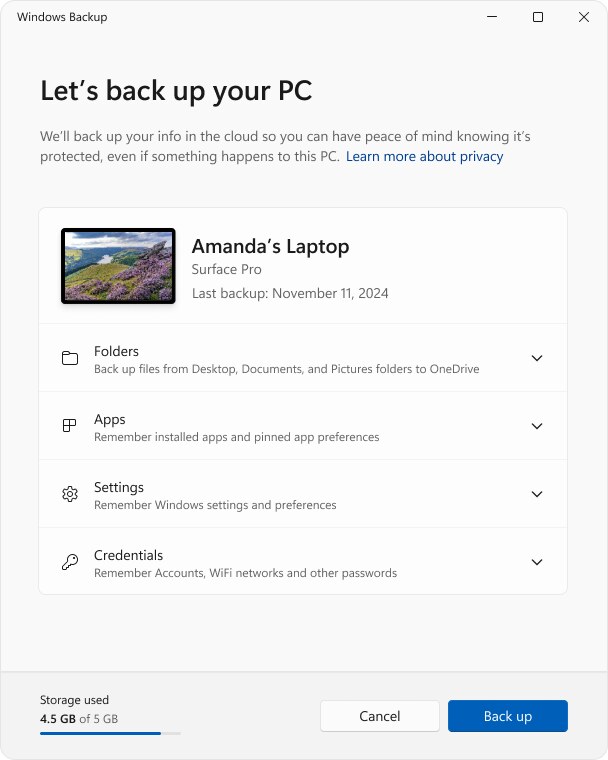
ตามหน้า "Back up and restore with Windows Backup" ของ Microsoft แอปนี้สำรองได้ 4 กลุ่ม
- Folders: Desktop, Documents, Pictures, Videos และ Music ส่งขึ้น OneDrive (ภาพหน้าจอของ Microsoft เองเขียนแค่ Desktop, Documents และ Pictures แต่ตัวหน้าช่วยเหลือระบุครบ 5 โฟลเดอร์)
- Apps: รายชื่อแอปที่ติดตั้งและแอปที่ปักหมุดไว้
- Settings: การตั้งค่า Windows ภาษา การช่วยการเข้าถึง และการปรับแต่งหน้าตา
- Credentials: บัญชี เครือข่าย Wi-Fi และรหัสผ่านอื่น ๆ
สำรองบนเครื่องเก่า
- ล็อกอินด้วยบัญชี Microsoft ส่วนตัว ถ้าใช้บัญชีในเครื่อง (local account) ไปที่ Settings > Accounts > Your info แล้วเลือก Sign in with a Microsoft account instead
- กด Start พิมพ์ backup แล้วเลือก Windows Backup
- กาง Folders แล้วเปิดเฉพาะโฟลเดอร์ที่ต้องการ (ถ้าไฟล์เกินพื้นที่ฟรี ให้ปิดโฟลเดอร์ใหญ่ไว้ แล้วย้ายด้วยวิธีที่ 1 หรือ 2)
- กางหัวข้ออื่นแล้วเปิดเป็น On จากนั้นกด Back up
- ดูสถานะได้ที่ Settings > Accounts > Windows backup
กู้คืนบนเครื่องใหม่
- ระหว่างตั้งค่าเครื่องครั้งแรก ล็อกอินด้วยบัญชี Microsoft เดียวกัน ระบบจะถามว่าจะกู้คืนจากข้อมูลสำรองหรือไม่ ถ้ามีหลายชุดให้เลือก More options
- ไฟล์จะกลับมาเมื่อคุณล็อกอิน OneDrive ด้วยบัญชีเดียวกัน
- แอปที่ปักหมุดไว้จะกลับมาเป็นหมุด แอปจาก Microsoft Store กดที่หมุดเพื่อติดตั้งได้ ส่วนแอปที่ไม่ได้มาจาก Store จะเป็นลิงก์ไปหน้าดาวน์โหลด
ถ้าพื้นที่ OneDrive ไม่พอ หน้าช่วยเหลือระบุว่าระบบอาจสำรองการปรับแต่งหน้าตาไม่ได้ และถ้าสำรองไม่สำเร็จให้เช็กว่าล็อกอิน OneDrive อยู่และมีพื้นที่เหลือ
ถ้าไฟล์เกิน 5GB แต่อยากใช้ OneDrive ต้องจ่ายเท่าไร
หน้าเปรียบเทียบแผน Microsoft 365 ของ Microsoft ประเทศไทย (ตรวจเมื่อ 2 พ.ย. 2026) ระบุราคาดังนี้
| แผน | รายเดือน | รายปี | พื้นที่ OneDrive |
|---|---|---|---|
| ไม่สมัคร (บัญชี Microsoft ฟรี) | 0 บาท | 0 บาท | 5GB |
| Microsoft 365 Personal | 299 บาท | 2,999 บาท | 1TB |
| Microsoft 365 Family | 369 บาท | 3,699 บาท | 2TB ใช้ร่วมกันสูงสุด 6 คน |
หน้าภาษาไทยหน้านี้ไม่ได้แสดงแผนพื้นที่อย่างเดียวขนาดเล็กกว่านี้ ReadEval จึงไม่ได้ใส่ราคาแผนอื่น ถ้าบ้านคุณใช้แผน Family อยู่แล้ว ควรอ่านข่าวที่ Microsoft 365 Family เปลี่ยนเป็นพื้นที่ 2TB ใช้ร่วมกันทั้งบ้าน ก่อนฝากไฟล์เครื่องเก่าขึ้นไปทั้งหมด
อะไรที่ต้องย้ายเอง ไม่ว่าจะใช้วิธีไหน
- โปรแกรมที่ติดตั้งไว้: ไม่มีวิธีไหนย้ายตัวโปรแกรมให้ ทั้งเครื่องมือเดิมที่ถูกถอดและ Windows Backup Windows Backup ช่วยได้แค่จำรายชื่อและพาไปหน้าติดตั้ง คุณต้องติดตั้งใหม่และล็อกอินแต่ละโปรแกรมเอง
- การตั้งค่าและรหัสผ่านใน Microsoft Edge: ไม่อยู่ใน Windows Backup Microsoft ให้ใช้การซิงก์ของ Edge แทน
- ไฟล์ที่อยู่ใน OneDrive อยู่แล้ว: ไม่ต้องก๊อป แค่ล็อกอิน OneDrive บนเครื่องใหม่
- ไดรฟ์ที่เข้ารหัสด้วย BitLocker: เครื่องมือเดิมย้ายไม่ได้จนกว่าจะปลดการเข้ารหัส หน้าวิธีที่ 1 และ 2 ของ Microsoft ไม่ได้พูดถึงกรณีนี้
เครื่องมือเดิมทำอะไรได้ และหายไปตอนไหน
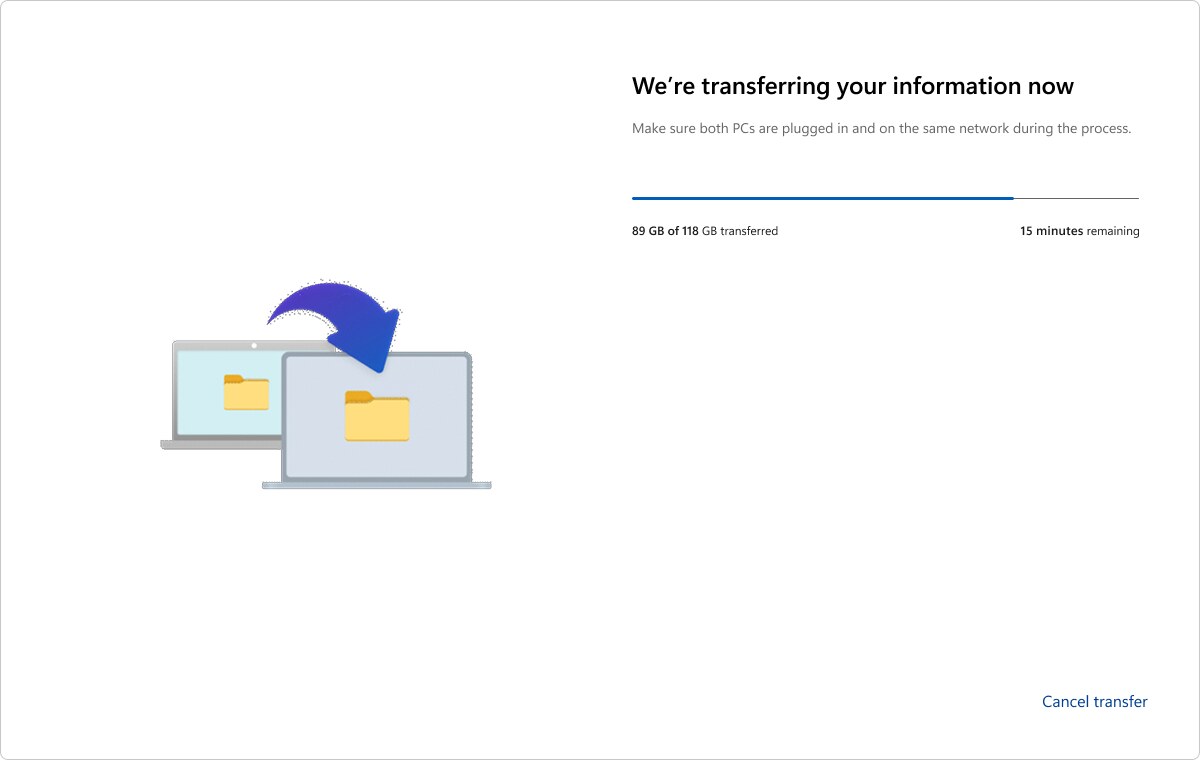
ตามหน้าช่วยเหลือของ Microsoft ฉบับที่ยังอธิบายเครื่องมือนี้ไว้ PC-to-PC Migration ใช้ตอนตั้งค่าเครื่องใหม่ ทั้งสองเครื่องต้องต่อ Wi-Fi หรือแลนวงเดียวกันและเสียบปลั๊กไว้ เครื่องใหม่ต้องเป็น Windows 11 ส่วนเครื่องเก่าเป็น Windows 10 หรือ 11 ก็ได้ ผู้ใช้ใส่ชื่อเครื่องเก่าบนเครื่องใหม่ แล้วนำรหัสครั้งเดียวที่ขึ้นบนเครื่องใหม่ไปกรอกในแอป Windows Backup ของเครื่องเก่า จากนั้นเลือกโฟลเดอร์และกด Start transfer ถ้าการส่งสะดุดก็ทำต่อเองได้
เครื่องมือนี้ย้ายไฟล์ได้จากทุกโฟลเดอร์และทุกไดรฟ์ รวมถึงการตั้งค่าอย่างวอลเปเปอร์และธีม แต่ไม่ย้ายโปรแกรม รหัสผ่านที่บันทึกไว้ ไฟล์ใน OneDrive และไฟล์ระบบ ภาพตัวอย่างของ Microsoft แสดงการย้ายข้อมูลขนาด 118GB ซึ่งเกินพื้นที่ OneDrive ฟรีหลายสิบเท่า
| เมื่อไร | เกิดอะไรขึ้น | ที่มา |
|---|---|---|
| พ.ค. 2025 | Windows Latest พบ Windows 11 กำลังทดสอบเครื่องมือนี้ | Windows Latest |
| มิ.ย. 2025 | Microsoft ประกาศในบล็อก Windows Insider (build 26200.5622) ว่าจะทยอยเปิด | Windows Latest อ้างบล็อกของ Microsoft |
| ก.ค. 2025 | Microsoft ออกหน้าช่วยเหลืออธิบายวิธีใช้ เครื่องมือเริ่มมากับอัปเดตรายเดือน | Windows Latest |
| 10 ก.ย. 2026 | ถูกถอดจาก build ช่อง Release Preview | Windows Latest |
| 22 ก.ย. 2026 | บันทึกอัปเดต KB5124010 ระบุว่า "PC-to-PC Migration is no longer available" | Microsoft |
| 13 ต.ค. 2026 | แพตช์ KB5127648 รวมการเปลี่ยนแปลงของ KB5124010 ไปถึงเครื่องทั่วไป | Microsoft, Windows Latest, IT-Connect |
| 2 พ.ย. 2026 | Windows Latest รายงานว่าการถอดไปถึงเครื่องทั่วไปแล้ว | Windows Latest |
แพตช์ KB5127648 ตัวเดียวกันนี้ยังเป็นแพตช์สุดท้ายของ Windows 11 เวอร์ชัน 24H2 รุ่น Home และ Pro ด้วย รายละเอียดอยู่ในข่าว Windows 11 24H2 หมดแพตช์
เครื่องฉันยังเห็นเมนูเดิมอยู่ ใช้ได้ไหม
Microsoft จัดการเปลี่ยนแปลงนี้ไว้ในหมวดทยอยเปิด เครื่องที่ติดตั้งแพตช์แล้วบางเครื่องจึงอาจยังเห็นตัวเลือกย้ายไปเครื่องใหม่ในแอป Windows Backup ReadEval ยังไม่พบข้อมูลยืนยันว่าเครื่องที่ยังเห็นเมนูจะใช้งานได้จนจบหรือไม่ และหน้าช่วยเหลือของ Microsoft ระบุแล้วว่าฟีเจอร์นี้ใช้ไม่ได้ ทางที่ปลอดภัยกว่าคือเตรียมวิธีที่ 1 หรือ 2 ไว้ก่อนวันย้ายเครื่อง
สิ่งที่แหล่งข่าวรายงานไม่ตรงกันหรือยังไม่ชัด
- เหตุผลของการถอด: Microsoft ไม่ได้ให้เหตุผลทั้งในบันทึกอัปเดตและหน้าช่วยเหลือ พาดหัวของ Windows Latest และ Ubergizmo บอกว่าเป็นการดันคนไปใช้ OneDrive Windows Latest ยังเขียนว่า Microsoft "didn't have to kill the local option to make OneDrive useful" ทั้งหมดนี้เป็นความเห็นของสื่อ ไม่ใช่คำอธิบายของ Microsoft
- แพตช์เดือนตุลาคม: หน้าบันทึกของ KB5127648 ไม่ได้เอ่ยชื่อ PC-to-PC Migration ตรง ๆ แต่ระบุว่ารวมการปรับปรุงจาก KB5124010 ซึ่งเป็นตัวที่ประกาศการถอด Windows Latest และ IT-Connect ของฝรั่งเศสจึงรายงานว่าการถอดไปถึงเครื่องทั่วไปพร้อมแพตช์นี้
- เครื่องมือนี้ใหม่หรือเก่า: Ubergizmo เขียนว่าเป็นฟีเจอร์ที่สืบมาจากยุค Windows 7 ส่วน Windows Latest บอกว่าหน้าตาคล้าย Windows Easy Transfer ในอดีต แต่ตามลำดับเหตุการณ์ของ Microsoft เอง PC-to-PC Migration เป็นเครื่องมือใหม่ที่เริ่มทดสอบในปี 2025
- โฟลเดอร์ที่ Windows Backup สำรอง: ภาพหน้าจอในแอประบุ 3 โฟลเดอร์ หน้าช่วยเหลือระบุ 5 โฟลเดอร์ ReadEval ยึดหน้าช่วยเหลือ
บทวิเคราะห์จาก ReadEval
Ade · โต๊ะแอปและแพลตฟอร์ม
ย้ายคอมฟรียังทำได้ แต่ต้องลงมือเองมากขึ้น Windows กลับไปอยู่จุดเดิมที่การย้ายไฟล์จำนวนมากโดยไม่จ่ายเงินต้องพึ่งฮาร์ดดิสก์ภายนอกหรือการแชร์ในเครือข่าย เครื่องมือที่ถูกถอดไม่ได้สมบูรณ์ เพราะไม่ย้ายโปรแกรมและรหัสผ่าน ขณะที่ Windows Backup ทำส่วนนั้นได้ดีกว่า แต่จุดแข็งของเครื่องมือเดิมคือไม่มีเพดาน 5GB และ Microsoft ถอดออกหลังเปิดให้ใช้ได้ไม่นานโดยไม่อธิบาย การที่บริษัทไม่ให้เหตุผลทำให้ข้อสงสัยว่าต้องการดันคนไปใช้ OneDrive ฟังขึ้น แม้จะยังเป็นเพียงความเห็นของสื่อ สำหรับคนที่กำลังจะเปลี่ยนเครื่อง ReadEval แนะนำให้ใช้ Windows Backup สำหรับแอป การตั้งค่า และ Wi-Fi ซึ่งใช้พื้นที่น้อย แล้วย้ายไฟล์ด้วยฮาร์ดดิสก์ภายนอก วิธีนี้ไม่ต้องจ่ายค่าพื้นที่ และยังได้สำเนาไฟล์เก็บไว้อีกชุด
แหล่งที่มา
- Microsoft: Transfer your files and settings to a new Windows PC
- Microsoft: KB5124010 release notes (22 ก.ย. 2026)
- Microsoft: KB5127648 release notes (13 ต.ค. 2026)
- Microsoft: Back up and restore with Windows Backup
- Microsoft: Move your files to a new Windows PC using an external storage device
- Microsoft: File sharing over a network in Windows
- Microsoft: Microsoft storage quotas
- Microsoft ประเทศไทย: เปรียบเทียบแผน Microsoft 365 (ราคาไทย)
- Windows Latest: Microsoft kills Windows 11's local way to move to a new PC (2 พ.ย. 2026)
- Windows Latest: Microsoft built a local PC-to-PC transfer tool, now it's killing it (16 ก.ย. 2026)
- Ubergizmo: Microsoft pushes OneDrive after killing Windows 11 transfer tool
- IT-Connect: Windows 11 KB5127648 et KB5126653, nouveautés et correctifs

