Windows 11 รุ่นทดสอบให้หน้าต่าง Sticky Keys เลือกไม่ต้องถามอีก วันนี้ปิดปุ่มลัดเองได้แล้ว
Windows 11 ช่อง Beta ทดสอบตัวเลือกไม่ต้องถามอีกในหน้าต่าง Sticky Keys และ Filter Keys ยังไม่ปล่อยจริง แต่ปิดปุ่มลัด Shift ห้าครั้งเองได้ใน Settings

สารบัญ (9 หัวข้อ)
ลองนึกภาพว่าคุณกำลังเล่นเกมที่ต้องกด Shift วิ่งรัว ๆ หรือนั่งพิมพ์งานติดลมอยู่ แล้วจู่ ๆ ก็มีหน้าต่างเด้งขึ้นมาถามว่าจะเปิด Sticky Keys ไหม เพราะคุณกด Shift ติดกัน 5 ครั้งโดยไม่ตั้งใจ หน้าต่างนี้อยู่คู่ Windows มาตั้งแต่ยุค Windows 95 หรือกว่า 30 ปีแล้ว และตอนนี้ Microsoft เริ่มทดสอบให้กดบอกได้จากหน้าต่างนั้นเลยว่าไม่ต้องถามอีก แต่ยังอยู่ใน Windows 11 รุ่นทดสอบช่อง Beta เท่านั้น อาจเปลี่ยนหรือไม่ได้ปล่อยจริงเลยก็ได้
บันทึกประจำบิลด์ของ Microsoft เขียนว่าหน้าต่างถามเรื่อง Sticky Keys และ Filter Keys กำลังถูกปรับให้ "ปิดได้ถาวรง่ายขึ้น" ถ้าคุณไม่ได้ใช้ฟีเจอร์คีย์บอร์ดเหล่านี้ก็เลือกไม่ให้ถามอีกได้ตรงนั้น ส่วนข้อความบนช่องติ๊กนั้น Microsoft ไม่ได้บอกไว้ สื่ออย่าง XDA อ้างการทดลองของ Neowin ว่าเขียนประมาณว่า "อย่าเปิด Sticky Keys ด้วยปุ่มลัดนี้อีก"
ก่อนจะรำคาญฟีเจอร์นี้ ควรรู้ว่ามันมีไว้ทำอะไร Sticky Keys ช่วยคนที่กดหลายปุ่มพร้อมกันไม่ได้ เช่น คนที่พิมพ์ได้ทีละนิ้ว หรือใช้ไม้คาบไว้ในปากกดคีย์บอร์ด ให้กด Ctrl แล้วตามด้วย C ทีละปุ่มแทนการกดค้างคู่กัน เหมือนมีคนช่วยกดปุ่ม Ctrl ค้างไว้ให้ ภาพนี้ใช้ได้แค่ส่วนหนึ่ง เพราะ Windows ไม่ได้กดค้างจริง แค่จำไว้ว่าปุ่มถัดไปต้องรวมกับ Ctrl ปุ่มลัด Shift ห้าครั้งก็มีไว้ให้คนเหล่านี้เปิดใช้เองได้โดยไม่ต้องกดหลายปุ่มพร้อมกัน
ปัญหาคือคนที่ไม่ได้ใช้มักเจอหน้าต่างนี้แบบไม่ตั้งใจ และที่ผ่านมาต้องรู้เองว่าต้องเข้าไปปิดในหน้าตั้งค่า ฟีเจอร์ใหม่นี้จึงช่วยคนกลุ่มใหญ่ได้ โดยไม่ได้ตัด Sticky Keys ออกจากคนที่ต้องใช้
ข่าวดีคือคุณไม่ต้องรอ Microsoft เพราะ Windows 11 และ Windows 10 ทุกเครื่องปิดปุ่มลัดนี้เองได้ตั้งแต่วันนี้ ใช้เวลาไม่ถึงนาที ด้านล่างมีขั้นตอนทีละเมนูตามหน้าช่วยเหลือของ Microsoft ทั้ง Sticky Keys และ Filter Keys รวมถึงฟีเจอร์อื่นในบิลด์เดียวกัน เช่น ช่องค้นหาแบบใหม่และ Windows Hello ที่เพิ่มความสว่างจอตอนสแกนหน้าในที่มืด
สรุปประเด็นสำคัญ
- อะไรเปลี่ยน: หน้าต่างถามว่าจะเปิด Sticky Keys หรือ Filter Keys ไหม จะมีตัวเลือกให้ไม่ต้องถามอีก ตามบันทึกของ Windows 11 Insider Preview Build 26320.9876 ช่อง Beta ออกเมื่อ 6 พ.ย. 2026
- ยังเป็นรุ่นทดสอบ: Microsoft เตือนในบันทึกเดียวกันว่าฟีเจอร์ในบิลด์ Insider "อาจไม่ได้ปล่อยเลย" เปลี่ยนไป หรือถูกถอดออก และยังไม่บอกว่าจะมาถึง Windows 11 รุ่นทั่วไปเมื่อไร
- ข้อความบนช่องติ๊ก: Microsoft ไม่ได้ระบุ XDA อ้าง Neowin ว่าเขียนว่า "Never turn on Sticky Keys with this shortcut"
- ทำเองได้เลยวันนี้: Windows 11 ไปที่ Settings > Accessibility > Keyboard แล้วปิด Keyboard shortcut for Sticky keys ส่วน Windows 10 ไปที่ Settings > Ease of Access > Keyboard แล้วปิดตัวเลือก Allow the shortcut key to start Sticky Keys
- ปิดปุ่มลัดไม่ได้ลบฟีเจอร์: Sticky Keys ยังเปิดใช้จากหน้า Settings ได้ตามเดิม
- ในไทย: ขั้นตอนปิดเองใช้ได้กับ Windows ทุกเครื่อง ส่วนหน้าต่างแบบใหม่ยังไม่ยืนยันว่าจะแสดงเป็นภาษาไทยหรือไม่
หน้าต่างแบบใหม่ต่างจากเดิมอย่างไร
บันทึกประจำบิลด์ 26320.9876 บน Microsoft Learn เขียนไว้ในหัวข้อ Input เพียงย่อหน้าเดียวว่า
หน้าต่างที่ถามว่าคุณต้องการเปิด Sticky Keys หรือ Filter Keys หรือไม่กำลังได้รับการอัปเดต ทำให้ปิดการถามเหล่านี้ได้ถาวรง่ายขึ้น ถ้าคุณไม่ได้ใช้ฟีเจอร์คีย์บอร์ดเหล่านี้ คุณเลือกไม่ให้ถามอีกได้โดยตรงจากหน้าต่าง ช่วยให้ทำสิ่งที่ทำอยู่ต่อได้โดยถูกขัดจังหวะน้อยลง
เดิมทีถ้าไม่อยากให้หน้าต่างนี้เด้งอีก ต้องเข้าไปปิดปุ่มลัดในหน้าตั้งค่าเอง ซึ่งหลายคนไม่รู้ว่ามีอยู่ บันทึกของ Microsoft จึงเน้นว่าตอนนี้ทำได้ "โดยตรงจากหน้าต่าง"
Microsoft ไม่ได้ลงภาพหน้าต่างแบบใหม่และไม่ได้บอกข้อความบนตัวเลือก ข้อความ "Never turn on Sticky Keys with this shortcut" มาจาก XDA ซึ่งเขียนว่า Neowin ลองใช้บิลด์นี้แล้ว ReadEval ยังไม่ได้เห็นหน้าต่างนี้เอง และไม่มีแหล่งไหนบอกข้อความบนหน้าต่าง Filter Keys
ตามชื่อตัวเลือกที่ XDA รายงาน ReadEval ประเมินว่าการติ๊กช่องนี้น่าจะทำงานเหมือนการปิดปุ่มลัดในหน้า Settings แต่ Microsoft ยังไม่ได้ยืนยัน
Sticky Keys กับ Filter Keys คืออะไร ใครได้ประโยชน์
ทั้งสองอย่างเป็นฟีเจอร์ช่วยการเข้าถึง (accessibility) ที่อยู่ในหน้า Keyboard ของ Settings ตามหน้าช่วยเหลือของ Microsoft
| ฟีเจอร์ | ช่วยเรื่องอะไร | ปุ่มลัดเปิด/ปิด |
|---|---|---|
| Sticky Keys | ให้กดปุ่มลัดหลายปุ่ม เช่น Ctrl+S ได้ทีละปุ่ม สำหรับคนที่กดสองปุ่มพร้อมกันไม่ได้ | กด Shift 5 ครั้ง |
| Filter Keys | ปรับความไวของคีย์บอร์ดให้ไม่สนใจการกดสั้น ๆ หรือกดซ้ำโดยไม่ตั้งใจ | กด Shift ขวาค้าง 8 วินาที |
ที่มา: Microsoft Support (Windows keyboard shortcuts for accessibility และ Make your mouse, keyboard, and other input devices easier to use)
ฟีเจอร์นี้มีประวัติยาวกว่า Windows Andrew Hedges เล่าไว้ในบทความประวัติ Sticky Keys ของ Assistiv Labs ว่าต้นทางมาจาก Trace Center ที่มหาวิทยาลัยวิสคอนซิน Charles Lee วิศวกรของศูนย์เขียนโปรแกรมชื่อ 1-Finger บน DOS ราวปี 1985–1986 ซึ่งเปิดใช้ได้ด้วยการกด Shift ห้าครั้งติดกันอยู่แล้ว Mac มีฟีเจอร์นี้ใน System 6 เมื่อปี 1988 และเมื่อ Windows 95 ออก Sticky Keys ก็ติดมากับระบบ
บทความเดียวกันอ้างคำพูดของ Gregg Vanderheiden หนึ่งในผู้ก่อตั้ง Trace Center ว่าควรปิดฟีเจอร์ไว้เป็นค่าเริ่มต้นสำหรับคนทั่วไป "เพราะมันจะแค่ทำให้รำคาญ" แต่ Windows เลือกเปิดปุ่มลัดไว้ ซึ่งมีเหตุผล คนที่กดหลายปุ่มพร้อมกันไม่ได้จะเข้าหน้าตั้งค่าเองก็ลำบาก การกด Shift ซ้ำ ๆ ทีละปุ่มจึงเป็นทางที่เขาเปิดเองได้ หน้าต่างแบบใหม่แก้ปัญหาได้ตรงจุดกว่าการปิดปุ่มลัดไปเลย คนที่ไม่ใช้ปิดได้ทันที คนที่ใช้ก็ยังมีปุ่มลัดเหมือนเดิม
วิธีปิดหน้าต่าง Sticky Keys ตั้งแต่วันนี้ (Windows 11)
ชื่อเมนูตามหน้าช่วยเหลือและรายการการตั้งค่าของ Microsoft (Windows Backup Settings Catalog)
- กด Windows + U เพื่อเปิดหน้า Accessibility หรือไปที่ Start > Settings > Accessibility
- เลือก Keyboard
- เลือกหัวข้อ Sticky keys เพื่อเปิดตัวเลือกของมัน
- ปิดสวิตช์ Keyboard shortcut for Sticky keys
จากนั้นกด Shift ห้าครั้งจะไม่มีหน้าต่างเด้งขึ้นมาอีก ถ้า Sticky Keys เปิดค้างอยู่แล้ว ให้ปิดสวิตช์ Use Sticky keys ในหน้าเดียวกันด้วย
ปิด Filter Keys ด้วย (หน้าต่างนี้เด้งเมื่อกด Shift ขวาค้าง 8 วินาที ซึ่งเกิดได้ตอนเล่นเกม)
- กลับไปที่ Settings > Accessibility > Keyboard
- เลือกหัวข้อ Filter keys
- ปิดสวิตช์ Keyboard shortcut for Filter keys
ถ้าวันหนึ่งคุณหรือคนในบ้านต้องใช้ Sticky Keys ก็กลับมาเปิดสวิตช์เดิม หรือเปิด Use Sticky keys ตรง ๆ ได้ทุกเมื่อ
ใช้ Windows 10 ปิดอย่างไร
ใน Windows 10 เมนูนี้ยังใช้ชื่อเดิมว่า Ease of Access
- ไปที่ Start > Settings > Ease of Access
- เลือก Keyboard
- ใต้หัวข้อ Use Sticky Keys ปิดตัวเลือก Allow the shortcut key to start Sticky Keys
- ถ้าไม่อยากให้ Filter Keys เด้ง ให้ปิดตัวเลือก Allow the shortcut key to start Filter Keys ใต้หัวข้อ Use Filter Keys ด้วย
Windows 10 ยังมีตัวเลือก Show a warning message when turning on Sticky, Filter, or Toggle Keys from the keyboard ในหัวข้อ Make it easier to type ซึ่งคุมคำเตือนตอนเปิดฟีเจอร์จากคีย์บอร์ด แต่ถ้าต้องการให้กด Shift แล้วไม่มีอะไรเกิดขึ้นเลย การปิดปุ่มลัดตามขั้นตอนด้านบนตรงกว่า
อยากลองหน้าต่างแบบใหม่ต้องทำอย่างไร
ต้องเข้าโครงการ Windows Insider และเลือกช่อง Beta ตามหน้า Get started ของ Microsoft ต้องใช้ Windows 11 ที่มีลิขสิทธิ์ บัญชี Microsoft สิทธิ์ผู้ดูแลเครื่อง และเปิดการส่งข้อมูลวินิจฉัยเพิ่มเติม (optional diagnostic data) แล้วไปที่ Settings > Windows Update > Windows Insider Program
ReadEval ไม่แนะนำให้สมัครเพียงเพื่อฟีเจอร์นี้ เพราะการปิดปุ่มลัดเองให้ผลแบบเดียวกันอยู่แล้ว และ Microsoft ระบุว่าถ้าอยากย้ายช่องภายหลังอาจต้องล้างเครื่องลง Windows ใหม่ หน้า Get started ไม่ได้จำกัดประเทศ แต่บันทึกประจำบิลด์บอกว่าฟีเจอร์ที่ยังพัฒนาอยู่ "อาจยังแปลไม่ครบทุกภาษา" จึงยังไม่ยืนยันว่าหน้าต่างใหม่จะเป็นภาษาไทยบนเครื่องที่ตั้งภาษาไทย Microsoft ยังไม่ได้บอกด้วยว่าเครื่องในช่อง Beta จะได้ฟีเจอร์นี้พร้อมกันทุกเครื่องหรือทยอยเปิด
บิลด์เดียวกันมีอะไรอีก
บิลด์ 26320.9876 ย้ายช่อง Beta ไปเป็น Windows 11 เวอร์ชัน 26H2 ผ่านแพ็กเกจเปิดใช้ฟีเจอร์ (enablement package) Microsoft บอกว่าเลขบิลด์ที่เพิ่มขึ้นไม่ได้ทำให้มีอะไรเปลี่ยนมาก ฟีเจอร์ที่น่าสนใจสำหรับคนทั่วไป
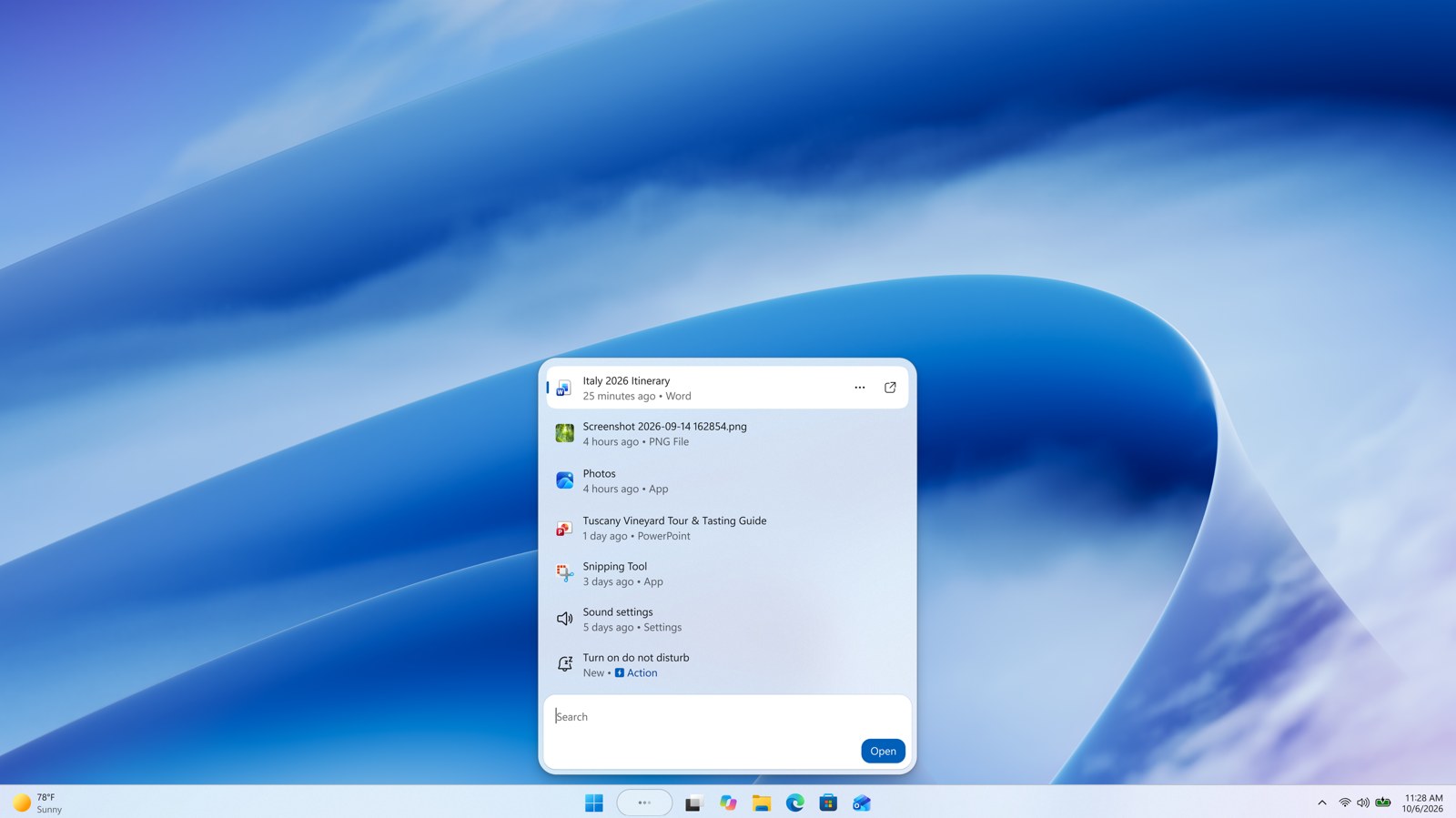
- ช่องค้นหาแบบใหม่ (Windows Search): เร็วขึ้น ผลค้นหาอ่านง่ายขึ้น และสั่งงานได้จากช่องค้นหาเลย เช่น เปิดโหมดมืดหรือ Bluetooth ปรับความสว่างจอ ปิดเสียง หรือจัดหน้าต่าง Microsoft เขียนว่าเริ่มทยอยปล่อย และรอบแรกรองรับภาษาอังกฤษเท่านั้น
- Windows Hello เพิ่มความสว่างจอ: ช่วยสแกนหน้าตอนอยู่ในห้องมืดหรือแสงน้อย เปิดได้ที่ Settings > Accounts > Sign-in options > Facial recognition (Windows Hello) แล้วเปิด Automatically adjust screen brightness during face recognition
- คำบรรยายสด (Live captions): เลือกได้ว่าจะถอดเสียงจากเสียงในเครื่อง ไมโครโฟน หรือทั้งสองอย่าง
- File Explorer: พิมพ์
~ในแถบที่อยู่เพื่อไปโฟลเดอร์ผู้ใช้ได้เร็วขึ้น เช่น~\AppData
แหล่งข่าวต่างกันตรงไหน
- ข้อความบนหน้าต่าง: Microsoft บอกแค่ว่าเลือก "ไม่ให้ถามอีก" ได้ ส่วนข้อความ "Never turn on Sticky Keys with this shortcut" มาจาก XDA ที่อ้าง Neowin ข่าวนี้จึงยึดคำของ Microsoft เป็นหลัก และระบุที่มาของข้อความนี้ทุกครั้ง
- Filter Keys: บันทึกของ Microsoft พูดถึงทั้ง Sticky Keys และ Filter Keys แต่บทความของ XDA พูดถึงแค่ Sticky Keys ReadEval ยึดตามบันทึกของ Microsoft
- กี่ปี: พาดหัวของ Neowin ใช้คำว่า "กว่า 30 ปี" ส่วน Assistiv Labs ระบุว่า Sticky Keys มากับ Windows 95 ซึ่งออกปี 1995 หรือ 31 ปีก่อน ตัวเลขจึงตรงกัน แต่ไอเดียปุ่มลัด Shift ห้าครั้งมีมาก่อนนั้น ตั้งแต่โปรแกรม 1-Finger ในยุค 1980
บทวิเคราะห์จาก ReadEval
Ade · โต๊ะแอปและแพลตฟอร์ม
เปลี่ยนเล็ก แต่ถูกจุด และคุณไม่ต้องรอ Microsoft ปิดปุ่มลัดเองได้ในหนึ่งนาที
หน้าต่าง Sticky Keys เป็นตัวอย่างคลาสสิกของฟีเจอร์ที่ออกแบบมาดีสำหรับคนกลุ่มหนึ่ง แต่ไปกวนคนอีกกลุ่มที่ใหญ่กว่า ที่ผ่านมาทางออกซ่อนอยู่ลึกในหน้าตั้งค่า การย้ายตัวเลือก "ไม่ต้องถามอีก" มาไว้ในหน้าต่างเลยจึงแก้ที่ต้นเหตุโดยไม่ต้องตัดฟีเจอร์ทิ้ง คนที่กดหลายปุ่มพร้อมกันไม่ได้ยังเปิดใช้ด้วยปุ่มลัดเดิมได้
ข้อควรระวังมีสองข้อ ข้อแรก นี่ยังเป็นฟีเจอร์ในช่อง Beta ที่ Microsoft เองบอกว่าอาจไม่ได้ปล่อยจริง ข้อสอง ถ้าเครื่องนั้นมีคนในบ้านหรือที่ทำงานที่ต้องใช้ Sticky Keys อย่าปิดปุ่มลัดให้เขาโดยไม่ถาม ส่วนเครื่องของคุณเอง ทำตามขั้นตอนด้านบนครั้งเดียวก็จบ ไม่ต้องรอ
แหล่งที่มา
- Microsoft Learn: Windows 11 Insider Beta Preview Build 26320.9876 release notes (6 พ.ย. 2026)
- Windows Insider Blog: Announcing new builds for 6 November 2026
- XDA Developers: Microsoft is finally making it a lot easier to disable Sticky Keys after you spammed Shift too much (8 พ.ย. 2026 อ้างการทดลองของ Neowin)
- Neowin: Microsoft finally addresses over 30 years of user frustrations with a simple Windows 11 fix (พาดหัว ผ่านลิงก์ใน XDA)
- Microsoft Support: Make your mouse, keyboard, and other input devices easier to use
- Microsoft Support: Windows keyboard shortcuts for accessibility
- Microsoft Support: Windows Backup Settings Catalog (ชื่อการตั้งค่า Sticky keys และ Filter keys ใน Windows 11 และ 10)
- Microsoft Learn: Get started with the Windows Insider Program
- Assistiv Labs (Andrew Hedges): The History of Sticky Keys


